NorfiPC »
Para Facebook »
Adornar fotos e imagenes
Adornar, insertar texto, frases y decoraciones en las fotos e imágenes
Actualizado: 08 de diciembre del 2022
Por: Norfi Carrodeguas
Por: Norfi Carrodeguas
Adornar una foto o imagen de forma sencilla con texto, nombres, frases, mensajes y figuras de amor, crear tarjetas o postales de felicitación, montajes artísticos dedicados al amor y a la amistad, una foto de portada para una página de Facebook o una imagen para usar como fondo de pantalla del móvil o teléfono celular
Esta página es una sencilla herramienta online, en la cual es posible crear tarjetas y postales de amor o de amistad para enviar a una persona especial.
Puedes escoger los elementos y crear una postal de felicitación para un cumpleaños, Navidad, fin de año u otro día señalado.
También puedes crear un montaje para usar como foto de portada en tu página de Facebook o hasta una imagen para usarla como fondo de pantalla del teléfono celular.
Su uso es sencillo, solo es necesario escribir una frase, un verso, un poema o solo palabras y arrastrarlos al tablón de edición, donde se le agregan figuras e imágenes de adorno, de acuerdo al mensaje que se quiere hacer llegar y al gusto y sensibilidad de la persona.
Sigue el orden que indican los números o lee las instrucciones.
También puedes ver más abajo una infografía que muestra cómo hacerlo todo.
Crear y editar imágenes
Sigue los pasos siguientes para crear y adornar las imágenes.
1- Ampliar página
2- Selecciona el tamaño de la imagen base
Ancho del navegador
Portada para Facebook
Postal
Fondo pantalla celular
Tablón
80%
100%
120%
150%
200%
6- Selecciona las imágenes y arrástralas al tablón de edición





¿Cómo crear los montajes?
➔ Para comenzar, dale mas ancho a la página para trabajar con más comodidad. Solo da un clic en "Ampliar página".
Tambien puede usar Pantalla completa presionando la tecla F11.
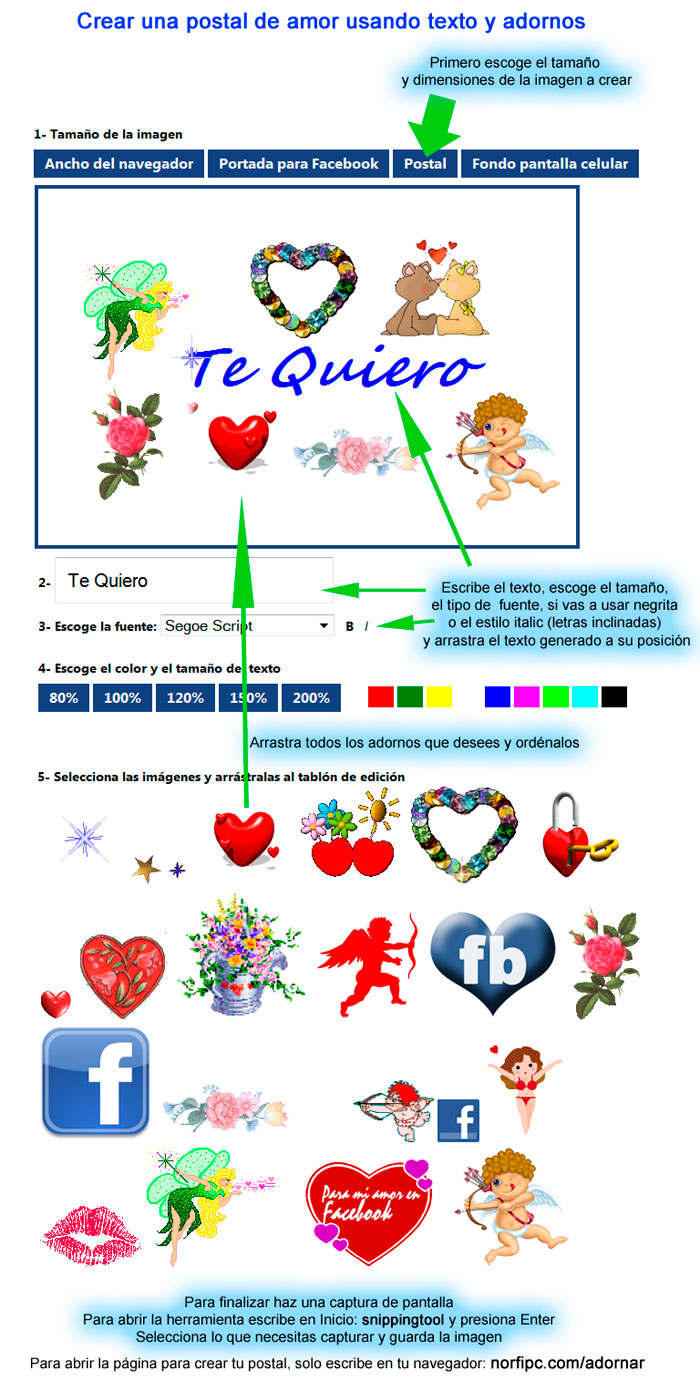
➔ El paso siguiente es escoger el tamaño del tablón de acuerdo a lo que quieres hacer, "Postal" es el tamaño de una tarjeta rectangular de felicitación, mientras que "Portada para una página de Facebook" tiene las dimensiones necesarias para usarla en tu página.
Si deseas hacer una imagen para usarla como fondo de pantalla en el celular, escoge la opción: "Fondo pantalla celular"
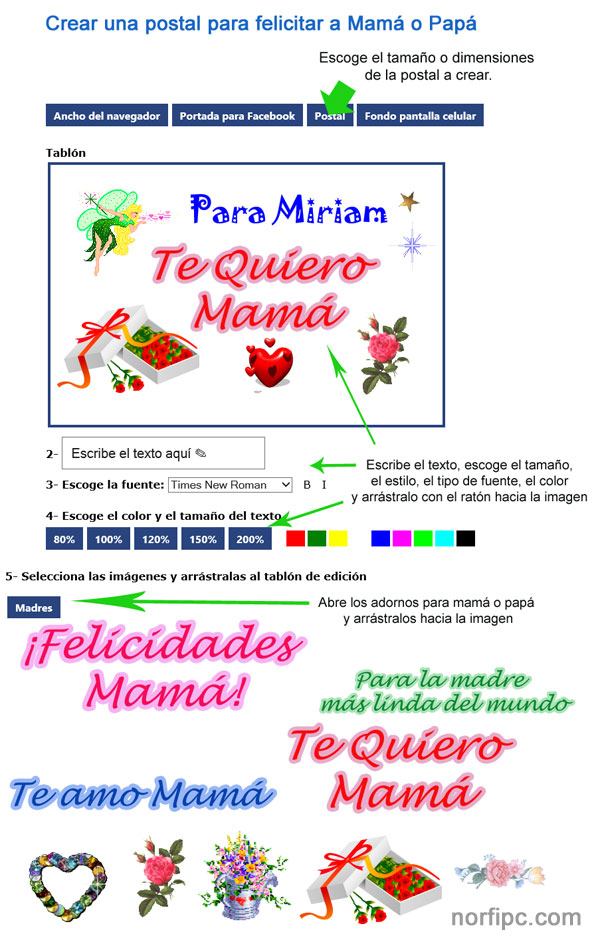
➔ En la entrada escribe o pega el texto que quieres que aparezca en el montaje o postal a crear, puede ser solo palabras, una frase, un verso o un poema.
➔ Escoge la fuente que permite usar diferentes estilos.
➔ Selecciona cualquiera de los adornos y arrástralos hasta el lugar donde deseas aparezcan.
Los adornos incluidos en la página están agrupados en bloques, para que no interfieran y retrasen el tiempo de carga.
Para mostrar más figuras y adornos da un clic en el botón "Ver más imágenes".
Para mostrar adornos relacionados con la Navidad y fin de año, usa el botón: "Motivos de Navidad".
➔ Cuando quedes satisfecho guarda la composición creada.
Se puede hacer de dos formas, haciendo una captura de pantalla y recortando la imagen con un editor o usando la herramienta Recortes y anotaciones (Snip & Sketch) que incluye Windows 10.
Capturar y recortar imágenes con Snip & Sketch
Recortes y anotaciones o Snip & Sketch, es una utilidad incluida en Windows 10.Permite de forma sencilla editar las capturas de pantallas.
Para capturar y recortar la imagen creada con la herramienta en esta página, sigue los siguientes pasos:
1- Presiona el botón Inicio (tecla Windows), escribe solo "Snip" y presiona Enter.
En el menú superior New selecciona: "Snip now".
2- En la barra superior de la herramienta que aparece en la pantalla da un clic en Clip rectangular y arrastra el cursor del raton sobre el área a recortar y suéltalo.
3- En la ventana de la aplicación presiona el icono del disquete (Save as) en la esquina superior derecha para guardar la imagen.
Lee más información detallada:
Recortar y crear anotaciones con Snip & SketchEn el menú superior New selecciona: "Snip now".
2- En la barra superior de la herramienta que aparece en la pantalla da un clic en Clip rectangular y arrastra el cursor del raton sobre el área a recortar y suéltalo.
3- En la ventana de la aplicación presiona el icono del disquete (Save as) en la esquina superior derecha para guardar la imagen.
Otra opción para recortar cualquier foto o imagen es usar el programa Paint, incluido en Windows.
Puedes cargar en el siguiente vinculo una infografía, en la que se muestra todos los pasos necesarios para usar de forma sencilla esta aplicacion.
Ver infografía: Como usar Paint para recortar y cambiar de tamaño fotos e imágenes
Puedes cargar en el siguiente vinculo una infografía, en la que se muestra todos los pasos necesarios para usar de forma sencilla esta aplicacion.
Ver infografía: Como usar Paint para recortar y cambiar de tamaño fotos e imágenes
Infografías que explican cómo crear las imágenes
Las siguientes dos infografías muestran como crear una postal de amor para dedicar y una postal para felicitar a Mamá.
Crear una foto de portada para una página de Facebook
Facebook da la opción de usar una imagen creada por el usuario, a todo lo ancho de la página en la parte superior.
Para eso dicha imagen debe tener ciertas dimensiones, sino no será aceptada.
En esta página puedes crear dicha imagen, solo es necesario escoger en el tablón la medida necesaria. El montaje que logres hacer a tu gusto personal, guárdalo cuidando de recortar por la línea azul.
Es necesario que la imagen sea guardada en los formatos: JPG o PNG y que su tamaño no exceda los 100 kilobytes.
Posteriormente súbala a Facebook, es algo fácil.
Para eso, entra a tu página de perfil o biografía y da un clic en el botón: "Añadir una portada".
Escoge la imagen creada.

En otra página de este sitio puedes encontrar imágenes creadas para usar como fotos de portadas, no es necesario editarlas, solo descargar la que te interese, están hechas con el tamaño exacto, listas para descargarlas y subirlas a Facebook:
Imágenes para usar como fotos de portada de una página de Facebook
Si te interesa puedes conocer más sobre la creación y el recorte de las imágenes para una foto de portada: Como recortar y subir una foto bien grande para usar en el perfil de FacebookOtras páginas con imágenes
♡ Crear imagen con texto para Instagram
♡ Imágenes y figuras Gif para adornar y decorar
♡ Stickers de amor y amistad para guardar y descargar
♡ Iconos de Corazones para el Día del Amor
♡ Imágenes y fotos para usar en Facebook gratis, adornos para páginas web
♡ Galería de fotos e imágenes de amor para Facebook
♡ Imágenes y figuras Gif para adornar y decorar
♡ Stickers de amor y amistad para guardar y descargar
♡ Iconos de Corazones para el Día del Amor
♡ Imágenes y fotos para usar en Facebook gratis, adornos para páginas web
♡ Galería de fotos e imágenes de amor para Facebook
Comparta esta página
Facebook
Twitter