
NorfiPC »
Informaciones »
Abrir enlaces en una nueva ventana.
Abrir las páginas en una nueva ventana del navegador
Como usar HTML o JavaScript para que los enlaces se abran en una nueva pestaña o ventana en todos los navegadores web.
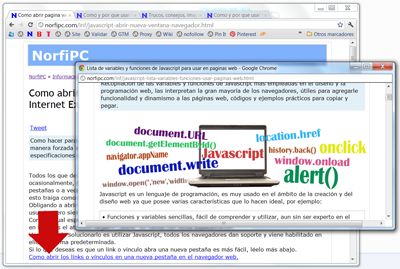 Todos los que de una forma u otra publicamos contenido en internet, necesitamos disponer ocasionalmente, de la opción que los enlaces o links en nuestras páginas se abran en una nueva pestañas o a veces en una nueva ventana, principalmente para impedir que al ofrecer un link interesante, esto traiga como consecuencia que nuestro visitante abandone definitivamente la página.
Obligando a abrir un vínculo en una nueva pestaña o ventana, le estamos ofreciendo una opción al usuario, pero siempre permitiendo que permanezca nuestra página abierta en su navegador.
Actualización
Con la especificación XHTML vigente en la fecha de creación de esta página, esto es una casi una odisea, pues el método usado tradicionalmente de incluir en los enlaces el atributo target="_blank", no valida con dicha especificación.
Una forma de solucionarlo es utilizar JavaScript, todos los navegadores dan soporte y viene habilitado en ellos de forma predeterminada.
El navegador Internet Explorer que siempre ha sido el principal obstáculo para lograr abrir los vínculos de una página en una nueva pestaña, permite en la versión 10 incluida en Windows 8, esa función.
Al mismo tiempo más reciente especificación HTML5, soporta y valida perfectamente el atributo target="_blank" en los vínculos de las páginas web.
Por ejemplo para que se abra un link en una nueva pestaña solo usa el atributo target blank de la siguiente forma:
<a href="http://pagina.html" target="_blank">Nombre del enlace</a>
Como abrir nuevas ventanas con el navegador web utilizando Javascript
En los navegadores modernos crear un vínculo en una página web que se abra forzadamente en una nueva ventana no es difícil utilizando Javascript.Para eso usamos el método window.open() cuya sintaxis es la siguiente:
window.open(URL,nombre,opciones)
Sustituye URL por la dirección url, nombre es opcional, y las opciones permiten especificar las propiedades de la ventana que se va a abrir.
El siguiente código creará un vínculo que permitirá abrir una nueva ventana cuya posición sea en la esquina superior izquierda de la pantalla a 50px de cada borde, la ventana tendrá las dimensiones de 400px de altura y 600 de ancho.
<a href="javascript:window.open('http://norfipc.com/','','width=600,height=400,left=50,top=50,toolbar=yes');void 0">Nueva nueva ventana</a><br />
Con un botón seria:
<input type="button" value="Nueva ventana" onclick="javascript:window.open('http://norfipc.com/','','width=600,height=400,left=50,top=50,toolbar=yes');" />
Las opciones posibles de utilizar son:
height Altura de la ventana en pixeles
width Ancho de la ventana en pixeles
left Posicion de la ventana, distancia del borde izquierdo en pixeles
top Posicion de la ventana, distancia del borde superior en pixeles
resizable Permite o no cambiar tamaño de la ventana true|false yes|no
scrollbars Permite o no añadir barras deslizantes true|false yes|no
toolbar Permite o no mostrar la barra de herramientas yes|no
menubar Permite o no mostrar la barra de menú yes|no
location Permite o no mostrar la barra de direcciones yes|no
status Permite o no mostrar la barra de estado yes|no
directories Permite o no mostrar en IE la barra de comandos yes|no
Para que los vínculos anteriores funcionen en Internet Explorer, no abriendo una nueva ventana, pero que sean funcionales para evitar el rechazo y una mala experiencia en el usuario que emplee ese navegador, utiliza el llamado Browser Sniffer o selector de navegadores de la siguiente forma:width Ancho de la ventana en pixeles
left Posicion de la ventana, distancia del borde izquierdo en pixeles
top Posicion de la ventana, distancia del borde superior en pixeles
resizable Permite o no cambiar tamaño de la ventana true|false yes|no
scrollbars Permite o no añadir barras deslizantes true|false yes|no
toolbar Permite o no mostrar la barra de herramientas yes|no
menubar Permite o no mostrar la barra de menú yes|no
location Permite o no mostrar la barra de direcciones yes|no
status Permite o no mostrar la barra de estado yes|no
directories Permite o no mostrar en IE la barra de comandos yes|no
<a href="javascript:if(navigator.appName.indexOf('Microsoft Internet Explorer') != -1){location='http://norfipc.com/';}if(navigator.appName.indexOf('Netscape') != -1){
window.open('http://norfipc.com/','','width=600,height=400,left=50,top=50,toolbar=yes');};void 0">Nueva nueva ventana</a>
Como abrir nuevas ventanas con el navegador Internet Explorer
Ninguno de los métodos anteriores funciona en Internet Explorer, este navegador por cuestiones de seguridad tiene vedado abrir nuevas ventanas.No obstante existen dos métodos poco conocidos y divulgados con los es posible abrir nuevas ventanas en el navegador, son los llamados modos o ventanas de dialogo Modal y Modeless.
Utilizan las funciones de Javascript: window.showModalDialog() y window.showModelessDialog() respectivamente.
La sintaxis para usar las dos son similares:
window.showModalDialog("url", "","ornamentos");
Sustituye url por la dirección url y ornamentos por las opciones que especifican las características de la ventana que se quiere abrir.
Ejemplos.
Para crear dos botones que permitan abrir dos ventanas de prueba usa los usa los siguientes códigos:
<input type="button" value="Modo Modal" onclick="javascript:window.showModalDialog('http://norfipc.com/index.html');" />
<input type="button" value="Modo Modeless" onclick="javascript:window.showModelessDialog('http://norfipc.com/index.html');" />
Al probarlos verás la gran diferencia, el modo Modal ocupa completamente el foco y no permite interactuar con la página, esta diseñado para cuadros de diálogos de los que es necesario salir para poder seguir utilizando la interface del navegador, este modo funciona también en los navegadores Google Chrome y Firefox.
El modo Modal puede ser muy útil para mostrar imágenes en una nueva ventana, la gran ventaja es su compatibilidad con todos los navegadores. Prueba un ejemplo sencillo de su uso en el siguiente link. Se utilizó el siguiente código:
;void 0)
<a href="javascript:window.showModalDialog
('../img/f2.jpg','','dialogHeight:360px;dialogWidth:570px');void 0">
Opciones para usar el modo Modal y Modeless
Las opciones posibles de especificar que posibiliten configurar las ventanas o cuadros de dialogo conocidas como ornamentos son las siguientes, utilízalas separadas por punto y coma(;):Ornamentos:
dialogHeight: (altura de la ventana)px
dialogWidth:(ancho de la ventana)px
dialogLeft: (posición izquierda)px
dialogTop: (posición derecha)px
center: ( yes | no | 1 | 0 | on | off )
dialogHide: ( yes | no | 1 | 0 | on | off )
edge: ( sunken | raised )
help: ( yes | no | 1 | 0 | on | off )
resizable: ( yes | no | 1 | 0 | on | off )
scroll: ( yes | no | 1 | 0 | on | off )
status: ( yes | no | 1 | 0 | on | off )
unadorned: ( yes | no | 1 | 0 | on | off )
Ejemplo.dialogWidth:(ancho de la ventana)px
dialogLeft: (posición izquierda)px
dialogTop: (posición derecha)px
center: ( yes | no | 1 | 0 | on | off )
dialogHide: ( yes | no | 1 | 0 | on | off )
edge: ( sunken | raised )
help: ( yes | no | 1 | 0 | on | off )
resizable: ( yes | no | 1 | 0 | on | off )
scroll: ( yes | no | 1 | 0 | on | off )
status: ( yes | no | 1 | 0 | on | off )
unadorned: ( yes | no | 1 | 0 | on | off )
El siguiente código permitirá crear un botón para abrir una nueva ventana cuya posición sea en la esquina superior izquierda de la pantalla a 50px de cada borde, la ventana tendrá las dimensiones de 300px de altura y 400 de ancho.
<input type="button" value="Ventana ajustada" onclick="javascript:window.showModelessDialog('http://norfipc.com/index.html','','dialogTop:50px;dialogLeft:50px;dialogHeight:400px;dialogWidth:500px');" />
Como lograr que el modo Modeless funcione en otros navegadores web
Por supuesto ModelessDialog no los entiende ningún otro navegador que no sea Internet Explorer, para lograr la compatibilidad usándolo en nuestras páginas es necesario crear una alternativa en Javascript, una posibilidad es emplear el siguiente código:<input type="button" value="Todos los navegadores" onclick="if(navigator.appName.indexOf('Microsoft Internet Explorer') != -1){window.showModelessDialog('http://norfipc.com/index.html','','dialogTop:50px;dialogLeft:50px;dialogHeight:500px;dialogWidth:700px')}if(navigator.appName.indexOf('Netscape') != -1){
window.open('http://norfipc.com/index.html','','width=700,height=500,left=50,top=50');void 0}; return false;" />
Otra forma de usarlo si vas crear varios links mediante la siguiente función que puedes insertar al final de la página donde se especifica la posición de la ventana en pantalla:
<script type="text/javascript">
//<![CDATA[
function modelesswin(url,mwidth,mheight){if(document.all&&window.print)
eval('window.showModelessDialog(url,"","help:0;dialogTop:50px;dialogLeft:50px;resizable:0;dialogWidth:'+mwidth+'px;dialogHeight:'+mheight+'px")')
else
eval('window.open(url,"","width='+mwidth+'px,height='+mheight+'px,resizable=1,scrollbars=1,left=20,top=20")')}
//]]>
</script>
<a href="javascript:modelesswin('http://norfipc.com/',420,550)">Todos los navegadores</a><br />
<input type="button" value="Todos" onclick="javascript:modelesswin('http://norfipc.com/',420,550);" />
Como abrir los links o vínculos en una nueva pestaña en el navegador web
Para hacer que un vínculo de una página web se abra de forma forzada en una nueva pestaña del navegador, puedes utilizar cualquiera de los siguientes métodos:1- Hazlo de una forma sencilla con el siguiente código:
<a href="URL" onclick="window.open(this.href);return false;">Vinculo que esta esta página en otra pestaña</a>
Trabaja perfectamente y valida en XHTML pero no funciona en Internet Explorer, en este caso se abrirá el link en la misma pestaña en que estamos.
Una alternativa es el siguiente codigo:
<a onclick="window.open(this.href); return false;" onkeypress="window.open(this.href); return false;" href="URL">Vinculo para abrir la página en otra ventana</a>
2- Otro método es usar el atributo rel en el link, al que asignaremos el valor que usaremos para saber cuáles son los vínculos que queremos abrir en una ventana nueva, en este caso el valor será "external", será necesario crear una función que se puede insertar en la misma página o en un archivo js externo, el ejemplo siguiente es el script impregnado que se aconseja poner al final de la página, justo antes del cierre de la etiqueta </body>.
<script type="text/javascript">
//<![CDATA[
function openExternal(){
    if(!document.getElementsByTagName) return;
    var anchors = document.getElementsByTagName('a');
    for(var i = 0; i < anchors.length; i++){
        var thisAnchor = anchors[i];
        if(thisAnchor.getAttribute('href') && thisAnchor.getAttribute('rel') == 'external'){
            thisAnchor.target = '_blank';
        }}}
window.onload = openExternal;
//]]>
</script>
Paginas relacionadas
✓ Lista de variables y funciones de Javascript
✓ Como escribir con Javascript texto y otros elementos en las páginas web
✓ Como imprimir solo un área, parte o sección de una página web
✓ Como escapar y ocultar texto, código HTML y Javascript en páginas web
✓ Javascript fácil en páginas web, tutorial y ejemplos
✓ Como escribir con Javascript texto y otros elementos en las páginas web
✓ Como imprimir solo un área, parte o sección de una página web
✓ Como escapar y ocultar texto, código HTML y Javascript en páginas web
✓ Javascript fácil en páginas web, tutorial y ejemplos