
Recuperar y extraer contraseñas guardadas en el navegador Google Chrome
Como recobrar y conocer contraseñas y nombres de usuario o logins que se han introducido al usar el navegador Google Chrome, hayan sido guardadas por ti o por cualquier otra persona que haya utilizado el equipo.
Todos los navegadores web modernos ofrecen al usuario la opción de guardar las contraseñas que se introduzcan, para no tener que volverlas a ingresar al acceder en otra ocasión a dicho sitio.
En ese caso dicha contraseña es encriptada y almacenada en una pequeña base de datos.
Esta opción solo es recomendada emplearla por comodidad, en sitios que no requieran medidas extremas de seguridad ya que siempre existe el peligro de programas malignos como el spyware (Aplicaciones dedicadas a capturar información del equipo donde se ejecutan, para luego enviarla al sitio web del propietario) puedan extraerlas fácilmente de los archivos del navegador.
Si se utiliza el navegador Google Chrome para navegar en internet, es posible recuperar de su base de datos las contraseñas con las cuales nos hemos autentificados, si escogimos la opción de guardarlas.
También pueden utilizarse aplicaciones externas creadas para dicho fin, que permite extraer información adicional.
En ese caso se aconseja ChromePass.
¿Donde se guardan las contraseñas en el navegador Google Chrome?
El navegador Google Chrome almacena las contraseñas al igual que los nombres de usuario, en un archivo encriptado llamado Login Data situado en tu carpeta de usuario.
¿Dónde se encuentra la carpeta de usuario de Google Chrome?
La carpeta donde se almacenan los archivos del programa y de los distintos usuarios que usan el navegador, no se encuentra en el tradicional directorio de Archivos de programa como muchos piensan.
¿Cómo encontrarla?
• Si usas Windows 7, Vista, 8 o 10 para acceder a tu carpeta de usuario escribe la siguiente dirección en el cuadro de Inicio o Ejecutar y presiona Enter:
%userprofile%\AppData\Local\Google\Chrome\User Data\Default\
• En Windows XP la ruta es la siguiente:
C:\Documents and Settings\%userprofile%\Local Settings\Application Data\Google\Chrome\User Data\Default\
%userprofile%\AppData\Local\Google\Chrome\User Data\Default\
• En Windows XP la ruta es la siguiente:
C:\Documents and Settings\%userprofile%\Local Settings\Application Data\Google\Chrome\User Data\Default\
Ver, recuperar o eliminar contraseñas guardadas en Google Chrome
Mediante la interface del navegador puedes administrar las contraseñas guardadas. Es posible recuperar las que hayas olvidado o eliminarlas incluso. Sigue los siguientes pasos:
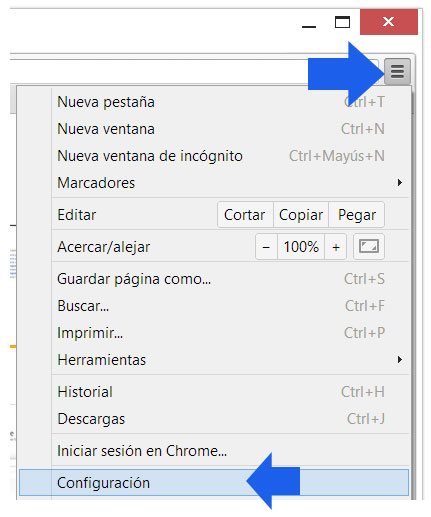
✓ Da un clic en la en la esquina superior derecha del navegador. En el menú escoge: "Configuración".

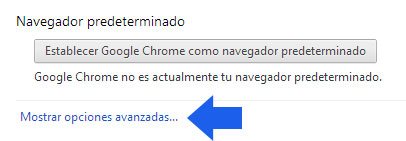
✓ Desciende hasta el final de la página y da un clic en el vínculo: "Mostrar opciones avanzadas..."
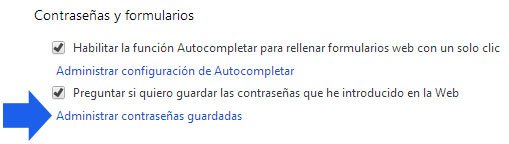
✓ En la entrada Contraseñas y formularios da un clic en el vínculo: "Administrar contraseñas guardadas".
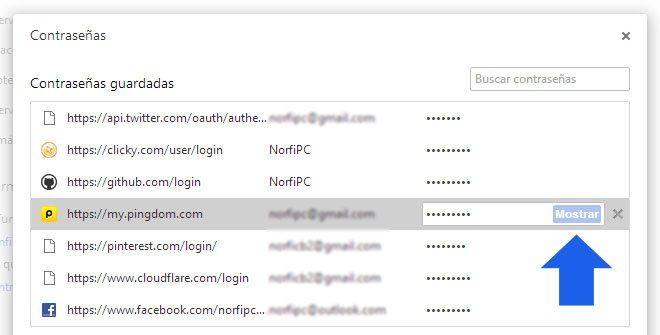
Se abrirá la ventana Contraseñas.
Aparecen listados los sitios web donde te has autentificados y has escogido la opción de guardar las contraseñas con el navegador, aparecen como asteriscos.
✓ Selecciona un sitio para que esté disponible la opción: "Mostrar" en fondo azul
Al dar un clic en el botón se podrán ver los caracteres de la contraseña.
Para eliminar una contraseña usa la cruz en la extrema derecha.
✓ Desciende hasta el final de la página y da un clic en el vínculo: "Mostrar opciones avanzadas..."
✓ En la entrada Contraseñas y formularios da un clic en el vínculo: "Administrar contraseñas guardadas".
Se abrirá la ventana Contraseñas.
Aparecen listados los sitios web donde te has autentificados y has escogido la opción de guardar las contraseñas con el navegador, aparecen como asteriscos.
✓ Selecciona un sitio para que esté disponible la opción: "Mostrar" en fondo azul
Al dar un clic en el botón se podrán ver los caracteres de la contraseña.
Para eliminar una contraseña usa la cruz en la extrema derecha.
Páginas relacionadas
✓ Crear contraseñas seguras, imposibles de hackear y fáciles de recordar
✓ Como guardar, administrar y tener a mano todas nuestras contraseñas
✓ Recuperar y extraer contraseñas guardadas en el navegador Internet Explorer
✓ Recuperar y extraer contraseñas guardadas en el navegador Mozilla Firefox
✓ Por qué instalar y usar Google Chrome para navegar en internet
✓ Trucos y consejos para Google Chrome
✓ Como guardar, administrar y tener a mano todas nuestras contraseñas
✓ Recuperar y extraer contraseñas guardadas en el navegador Internet Explorer
✓ Recuperar y extraer contraseñas guardadas en el navegador Mozilla Firefox
✓ Por qué instalar y usar Google Chrome para navegar en internet
✓ Trucos y consejos para Google Chrome