
Usar los comandos de ipconfig en CMD de Windows para redes
Como usar ipconfig /all /release /renew /displaydns /flushdns, para información, configurar redes y solucionar errores de conectividad. Ejemplos prácticos.
'

Para que el usuario pueda conocer información sobre los adaptadores de red del equipo, todos los sistemas Windows incluyen una aplicación llamada ipconfig.exe.
Funciona solo invocándola desde la línea de comandos usando: IPCONFIG.
IPCONFIG muestra información y todos los datos de la configuración del equipo para el protocolo TCP/IP.
Adicionalmente permite liberar y renovar la dirección IP de un adaptador de red y mostrar el contenido de la caché de resolución DNS, así como vaciarla, actualizar y volver a registrar los nombres.
Es de mucha utilidad y no solo para obtener información, sino cuando existen conflictos de conectividad a internet.
En este artículo explicamos de forma detallada como usarlo, para diagnosticar problemas, aun las personas que no poseen conocimientos avanzados.
¿Como iniciar la herramienta IPCONFIG?
La herramienta IPCONFIG es bastante sencilla de iniciar y utilizar, puedes usar cualquiera de las siguientes opciones para ejecutarla:
1- Inicia la consola de CMD, para eso escribe en el cuadro de Inicio o Ejecutar CMD, oprime la tecla Enter, escribe o inserta en la consola IPCONFIG y oprime la tecla Enter.
2- Escribe o pega directamente en el cuadro de Inicio o en Ejecutar: cmd /k IPCONFIG y oprime la tecla Enter.
3- Crea un acceso directo, para eso da un clic derecho del ratón en el escritorio u otro directorio y escoge Nuevo Acceso directo, en la ventana que aparece Escriba la ubicación del elemento escribe o pega lo siguiente: "C:\Windows\System32\cmd.exe /k ipconfig".
Sigue los pasos del asistente y renombra el acceso directo creado a: ipconfig.
2- Escribe o pega directamente en el cuadro de Inicio o en Ejecutar: cmd /k IPCONFIG y oprime la tecla Enter.
3- Crea un acceso directo, para eso da un clic derecho del ratón en el escritorio u otro directorio y escoge Nuevo Acceso directo, en la ventana que aparece Escriba la ubicación del elemento escribe o pega lo siguiente: "C:\Windows\System32\cmd.exe /k ipconfig".
Sigue los pasos del asistente y renombra el acceso directo creado a: ipconfig.
Información que proporciona IPCONFIG
Al usar IPCONFIG sin ningún modificador, muestra solo los datos esenciales como la Dirección IP, la Máscara de red y la Puerta de enlace, para cada adaptador encontrado.
Usándolo con el modificador /ALL, es decir: IPCONFIG /ALL muestra toda la información disponible.
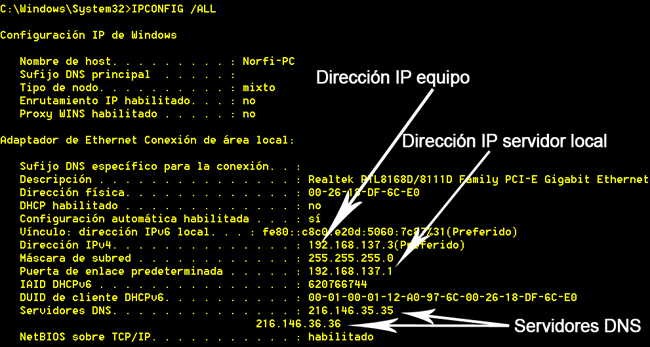
Ejemplos de la información que es mostrada al usar el comando ipconfig /all, la primera imagen es de un equipo conectado a internet a través de una red local.
En este caso, entre otros datos se mostrará:
Descripción: Nombre del adaptador o tarjeta de red utilizado en la conexión.
Dirección IPV4: Es la dirección IP asignada al equipo en la red local.
Puerta de enlace predeterminada: Es la dirección IP del equipo que funciona como servidor o proxy y que tiene acceso a internet.
Servidores DNS: Son los servidores con los cuales el equipo anterior gestiona en la red la relación nombre de dominio/Dirección IP de las paginas solicitadas. Generalmente son dos, el principal y el secundario.
Estado de DHCP: Configuración dinámica de host, en el caso del equipo mostrado no se encuentra habilitada, eso significa que siempre se utilizará una dirección IP estática o fija entre el equipo y el host.
Al estar habilitada DHCP, cada vez que se inicie una conexión se usará una dirección IP diferente.
Dirección IPV4: Es la dirección IP asignada al equipo en la red local.
Puerta de enlace predeterminada: Es la dirección IP del equipo que funciona como servidor o proxy y que tiene acceso a internet.
Servidores DNS: Son los servidores con los cuales el equipo anterior gestiona en la red la relación nombre de dominio/Dirección IP de las paginas solicitadas. Generalmente son dos, el principal y el secundario.
Estado de DHCP: Configuración dinámica de host, en el caso del equipo mostrado no se encuentra habilitada, eso significa que siempre se utilizará una dirección IP estática o fija entre el equipo y el host.
Al estar habilitada DHCP, cada vez que se inicie una conexión se usará una dirección IP diferente.
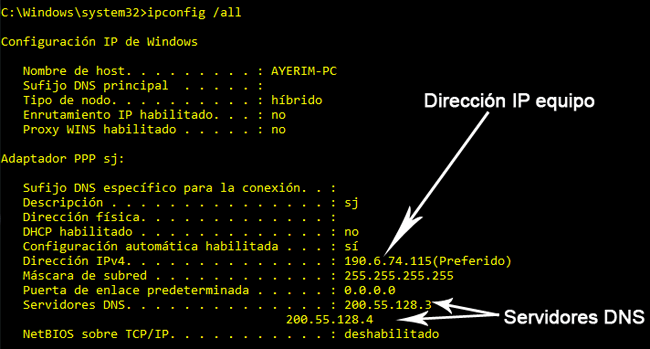
La siguiente imagen es de un equipo conectado directamente a internet. En este caso el dato: Dirección IPV4, corresponde a la dirección IP externa que identifica al equipo en internet.
Modificadores y opciones que se pueden emplear con IPCONFIG
| Comando | Uso |
|---|---|
| IPCONFIG /all | Muestra toda la información disponible en el adaptador o tarjeta de red empleado |
| IPCONFIG /release | Libera la dirección IP del adaptador especificado |
| IPCONFIG /renew | Renueva la dirección IP del adaptador especificado |
| IPCONFIG /displaydns | Muestra el contenido de la caché de resolución DNS |
| IPCONFIG /flushdns | Vacía la memoria caché de resolución DNS |
| IPCONFIG /registerdns | Actualiza todas las concesiones DHCP y vuelve a registrar los nombres DNS |
| IPCONFIG /showclassid | Muestra todas las identidades (ID) permitidos para este adaptador |
| IPCONFIG /setclassid | Modifica el identificador de clase |
| IPCONFIG /allcompartments /all | Muestra información detallada sobre todos los compartimientos |
Ejemplos del uso del comando IPCONFIG
ipconfig = Muestra información.
ipconfig /all = Muestra información detallada.
ipconfig /renew La*= Renueva la dirección IP de cualquier adaptador cuyo nombre comience con La.
ipconfig /release *Conex* = Libera cualquier conexión cuyo nombre contenga Conex, por ejemplo: "Conexión de área local" y "Conexión de área local 2"
ipconfig /setclassid "Conexión de área local" RED1 = Establece el identificador de clase (ID) del adaptador mencionado a RED1
En todos los casos es necesario especificar un nombre de adaptador detrás de todos los comandos, si no es así se aplicará en todos los adaptadores que se encuentren enlazados con TCP/IP.ipconfig /all = Muestra información detallada.
ipconfig /renew La*= Renueva la dirección IP de cualquier adaptador cuyo nombre comience con La.
ipconfig /release *Conex* = Libera cualquier conexión cuyo nombre contenga Conex, por ejemplo: "Conexión de área local" y "Conexión de área local 2"
ipconfig /setclassid "Conexión de área local" RED1 = Establece el identificador de clase (ID) del adaptador mencionado a RED1
Sugerencias al usar el comando IPCONFIG
➔ NO utilizar: IPCONFIG /release "Conexión de área local" (ni otro nombre de adaptador que contenga caracteres especiales)➔ Utiliza: IPCONFIG /release *local* o conoce como utilizar los caracteres especiales en MSDOS en la siguiente página: Como usar los caracteres especiales
Ejemplos prácticos del uso del comando IPCONFIG
Mostrar la dirección IP asignada
ipconfig|FINDSTR "Dirección IPv4"
Renovar la dirección IP
En una red local cuando sea necesario utilizar una dirección IP diferente, utiliza los comandos: ipconfig /release y a continuación ipconfig /renew.Esto solo funciona si se encuentra habilitada la configuración dinámica de host (DHCP), es decir que se genera de forma dinámica la dirección IP necesaria.
Usa en un archive batch:
@echo off
IPCONFIG /release *
IPCONFIG /renew *
Ver y vaciar la Cache DNS
Windows almacena la cache de resolución DNS, es decir la relación que existe entre las direcciones IP de sitios visitados y los nombres de dominio, de forma predeterminada 24 minutos.Para mostrarla utiliza:
IPCONFIG /displaydns
Para vaciar inmediatamente la cache utiliza:
IPCONFIG /flushdns
Mostrar el Servidor DNS primario
ipconfig /all|FINDSTR /C:"Servidores DNS"
Guardar el resultado devuelto por el comando IPCONFIG
Para escribir toda la informacion que proporciona el comando ipconfig en el equipo en un documento de texto, utiliza la siguiente línea de código:ipconfig /all>%userprofile%\Desktop\ipconfig.txt
Páginas relacionadas
✓ Aplicación HTA para ejecutar el comando IPCONFIG
✓ Solucionar problemas de conexión a internet usando la línea de comandos en Windows
✓ Como reiniciar el adaptador de red y solucionar errores en la conexión
✓ Códigos para crear aplicaciones, archivos batch, scripts y comandos para usar en internet
✓ Como usar el comando PING en conexiones de redes, ejemplos prácticos
✓ Como configurar y optimizar los servidores DNS en Windows
✓ Como usar el comando NSLOOKUP en Windows, ejemplos prácticos
✓ Solucionar problemas de conexión a internet usando la línea de comandos en Windows
✓ Como reiniciar el adaptador de red y solucionar errores en la conexión
✓ Códigos para crear aplicaciones, archivos batch, scripts y comandos para usar en internet
✓ Como usar el comando PING en conexiones de redes, ejemplos prácticos
✓ Como configurar y optimizar los servidores DNS en Windows
✓ Como usar el comando NSLOOKUP en Windows, ejemplos prácticos