
Como usar el comando NSLOOKUP en Windows, ejemplos prácticos
Cambiar servidor dns, saber dns de una ip con los comandos de nslookup. Administrar, configurar, probar y obtener información de los servidores DNS.

Este artículo es un tutorial elemental, que muestra cómo usar el comando NSLOOKUP, disponible en Windows, para hacer pruebas y diagnósticos en redes.
¿Qué es NSLOOKUP?
Nslookup.exe es una aplicación incluida en todos los sistemas Windows, para consultar, obtener información, probar y solucionar problemas de los servidores DNS que usa una conexión.
Funciona solo mediante la línea de comandos, pero es algo sencillo su uso.
En esta página se incluyen algunos ejemplos prácticos de cómo usarlo, sin que sea necesario tener conocimientos avanzados.
¿Cómo usar NSLOOKUP para consultar, probar y administrar los servidores DNS?
Como otros comandos, para usar NSLOOKUP es necesario abrir la consola de CMD en Windows.
Para eso en el cuadro de Inicio o en el comando Ejecutar escribe CMD y presiona la tecla Enter.
Al escribir NSLOOKUP en la consola sin especificar ningún parámetro, devolverá el nombre del servidor DNS predeterminado y su dirección IP.
Por ejemplo:
C:\> nslookup
resolver1.dyndnsinternetguide.com
Address: 216.146.35.35
resolver1.dyndnsinternetguide.com
Address: 216.146.35.35
¿Cómo usar el comando NSLOOKUP en Windows?
El comando nslookup permite dos formas de uso:
1- El modo normal o no interactivo, al igual que en los otros comandos en la consola, se introduce el comando, a continuación las opciones y se oprime Enter, la sintaxis es:
nslookup [-opcion] [host] [servidor]
Donde host es la dirección IP o nombre de dominio a consultar, servidor es la IP del servidor en el cual se hará la consulta.
2- Modo interactivo, se hace la consulta en tiempo real y de manera consecutiva en líneas diferentes, mostrará un carácter > antes de cada comando introducido.
Para iniciar el modo interactivo solo escribe: nslookup, verás algo como lo siguiente:
C:\> nslookup
Servidor predeterminado: ns1.sertest.net
Address: 200.34.128.1
Las dos líneas anteriores indican el servidor predeterminado de la conexión con su dirección IP, estos serán en este caso los utilizados para realizar las consultas que se indiquen. Servidor predeterminado: ns1.sertest.net
Address: 200.34.128.1
Para utilizar otro servidor especifícalo con el comando "server", por ejemplo:
> server 8.8.8.8
Servidor predeterminado: google-public-dns-a.google.com
Address: 8.8.8.8
De esta forma se hará la consulta usando el servidor de dirección IP 8.8.8.8 que es un servidor de Google.Servidor predeterminado: google-public-dns-a.google.com
Address: 8.8.8.8
El comando "set" establece las opciones a emplear.
Lista de las opciones que permite el comando NSLOOKUP
| Opción | Uso |
|---|---|
| NOMBRE | Muestra la información de NOMBRE con el servidor predeterminado, siendo "NOMBRE" un host o un dominio de internet. |
| NOMBRE SERVIDOR | Igual que el anterior, pero en este caso se utiliza el servidor especificado en "SERVIDOR" para solicitar la información. |
| server SERVIDOR | Establece como SERVIDOR el servidor DNS predeterminado al que solicitarle las consultas, sustituye "SERVIDOR" por el nombre o dirección IP del servidor. |
| lserver SERVIDOR | Establece como "SERVIDOR" el servidor DNS predeterminado inicial, útil si el que se especificó anteriormente no puede resolver las consultas. |
| root | Ir a la raiz del servidor especificado como tal en el parámetro set root= |
| ls DOMINIO | Muestra información o la escribe a un archivo, sustituye "DOMINIO" por el nombre de dominio o host solicitado. Opciones para su uso. |
| set all | Muestra todas las opciones disponibles. |
| set [no]debug | Muestra o no información más avanzada. |
| set [no]d2 | Muestra o no información aún más avanzada. |
| set defname | Añade nombre de dominio en cada consulta. |
| set [no]recurse | Solicitar o no respuesta de forma recursiva |
| set [no]vc | Emplea o no TCP para consultas en vez de UDP |
| set puerto= | Puerto (predeterminado 53) |
| set type= | Especifica el tipo de consulta, por ejemplo: A, ANY, CNAME, MX, NS, PTR, SOA, SRV (valor predeterminado A+AAAA) |
| set querytype= set q= | Lo mismo que el anterior |
| set class= | Especifica la clase de la consulta, por ejemplo, IN (Internet), ANY(cualquiera), (valor predeterminado IN) |
| set timeout= | Especifica tiempo de espera en segundos (valor predeterminado 2) |
| set retry= | Especifica número de reintentos (valor predeterminado 1) |
| set root=SERVIDOR | Especificar servidor raíz, sustituye "SERVIDOR" por el nombre o dirección IP del servidor DNS. |
| set domain= | Especifica el dominio o host predeterminado del que se realizarán todas las consultas. |
| set [no]msxfr | Usar o no transferencia de zona rápida MS. |
| set [no]search | Usar o no una lista de dominios para efectuar búsquedas. |
| set srchlist= N1[/N2/.../N6] | Especifica orden de los dominios usados para buscar. |
Tipos de consultas en los servidores DNS
A (Address): Se utiliza para traducir nombres de hosts del dominio a direcciones IP, es el valor predeterminado.
ANY (Cualquiera): Toda la información que exista.
CNAME (Canonical Name): Devuelve una lista de alias, si existen para el nombre verdadero (canonical).
NS (Name Server): Especifica el nombre para un dominio.
MX (Mail Exchange): Especifica el servidor encargado de recibir el correo electrónico para el dominio.
PTR (Pointer): Lo inverso del registro A, realiza la traducción de direcciones IP a nombres de host.
TXT (Text): Permite extraer información adicional a un dominio.
ANY (Cualquiera): Toda la información que exista.
CNAME (Canonical Name): Devuelve una lista de alias, si existen para el nombre verdadero (canonical).
NS (Name Server): Especifica el nombre para un dominio.
MX (Mail Exchange): Especifica el servidor encargado de recibir el correo electrónico para el dominio.
PTR (Pointer): Lo inverso del registro A, realiza la traducción de direcciones IP a nombres de host.
TXT (Text): Permite extraer información adicional a un dominio.
Ejemplos prácticos del uso del comando NSLOOKUP
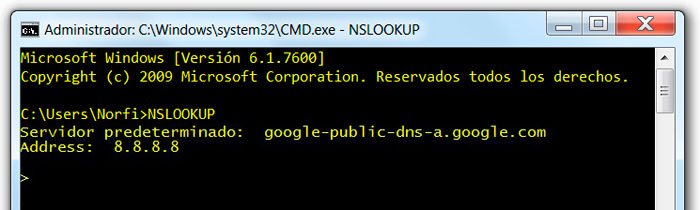
1- Al escribir en la consola de CMD NSLOOKUP y presionar la tecla Enter, esta devuelve el nombre del servidor DNS que usa la conexión y la dirección IP que le corresponde.
En este ejemplo hecho en mi PC yo uso los servidores del servicio de Google.
Si usas otros servidores en tu conexión puedes realizar las consultas a este servicio usando el comando server, como se verá más adelante.
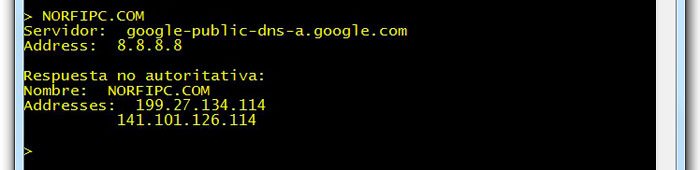
2- Si a continuación se escribe un nombre de dominio (una dirección URL sin el protocolo http://), la consola devolverá la dirección IP de los servidores DNS.
En este ejemplo se usa el dominio norfipc.com de este sitio web.
El mensaje: "Respuesta no autoritativa" significa que se consulta a un servidor que no posee autoridad directa para el nombre consultado.
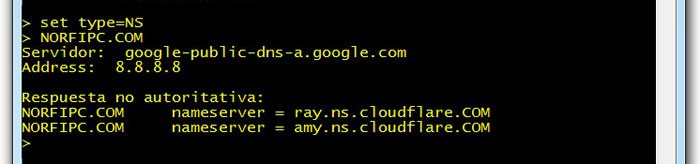
3- Tenemos la opción de usar otro tipo de consulta, para eso en este ejemplo con el comando set type=NS, especificamos que se nos devuelva los nombres de dominio de los servidores DNS.
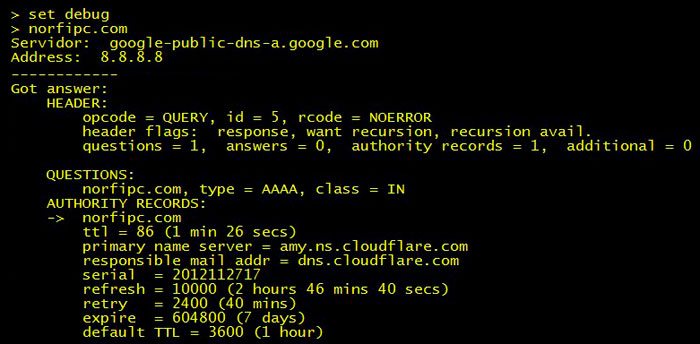
4- Para que NSLOOKUP nos devuelva toda la información que puede extraer sobre dicho dominio, podemos usar los comandos set debug o set d2.
En la imagen se muestran (información parcial) algunos datos de configuración del servidor.
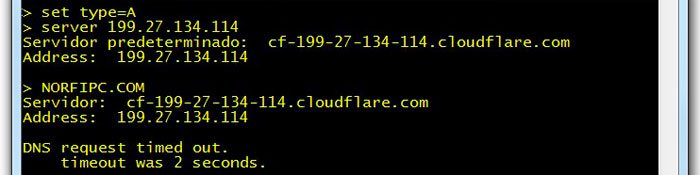
5- También podemos hacerle la consulta directamente el servidor DNS que corresponde al dominio y de esa forma extraer más información.
Para eso cambiamos al tipo de consulta predeterminado con set type=A y usamos el comando server, pero en este ejemplo no se obtienen respuestas.
Otros ejemplos de usos prácticos de NSLOOKUP
Como conocer los servidores utilizados en una dirección de correo electrónico
Para conocer los servidores utilizados en una dirección de correo electrónico, es necesario consultar el registro MX, permitirá comprobar también si una dirección de email existe realmente.
Para comprobarlo sigue los siguientes pasos:
1- Escribe en la consola de CMD: nslookup, presiona Enter.
2- Escribe: server 8.8.8.8 y presiona Enter, la petición se efectuará a los servidores DNS de Google.
3- Escribe: set q=mx y presiona Enter, de esa forma se inquiere información del servidor encargado de recibir el correo electrónico para el dominio.
4- Escribe el dominio de la dirección (dominio en una dirección electrónica son los caracteres situados a la derecha de la arroba) y presiona Enter.
2- Escribe: server 8.8.8.8 y presiona Enter, la petición se efectuará a los servidores DNS de Google.
3- Escribe: set q=mx y presiona Enter, de esa forma se inquiere información del servidor encargado de recibir el correo electrónico para el dominio.
4- Escribe el dominio de la dirección (dominio en una dirección electrónica son los caracteres situados a la derecha de la arroba) y presiona Enter.
Como conocer con el comando NSLOOKUP todos los host de un dominio
Para conocer con el comando nslookup todos los hosts que hay dentro de un dominio remoto, es necesario utilizar la opción ls. La sintaxis es la siguiente:
ls [- a | d | t type] dominio [> archivo]
Si se utiliza ls sin argumentos se devolverá una lista de todas las direcciones y datos del servidor de nombres.Utiliza los siguientes modificadores:
ls DOMINIO > archivo.extension
Por ejemplo:
ls empresa.com > %userprofile%\Desktop\lista.txt
Escribe la lista de direcciones IP que existen en el dominio especificado en un archivo.
ls -a DOMINIO
Lista todos los nombres canónicos y alias del dominio.
ls -h DOMINIO
Lista HINFO (CPU y sistema operativo) para el dominio.
ls -s DOMINIO
Lista servicios disponibles en el dominio.
ls -d DOMINIO
Lista toda la información disponible en el dominio.
ls -t TYPE DOMINIO
Lista todos los tipos de consulta DNS en el dominio, sustituye "TYPE" por el tipo de consulta."No se puede hacer una lista del dominio ejemplo.com. Consulta rechazada."
Probando con las diferentes opciones de uso que admite NSLOOKUP, se puede obtener bastante información útil sobre nuestro servidor DNS o sobre un sitio web.
Es una herramienta poderosa que podemos explotar.
También nos puede dar una idea del rendimiento de los servidores DNS que usamos en nuestra conexión.
Pruebas al cambiar los servidores DNS de nuestra conexión
Para optimizar la velocidad de nuestra navegación en la red y hacerla también más segura, podemos elegir otros servidores DNS y sustituirlos por los que usan nuestra conexión.
En otra página de nuestro sitio puedes encontrar las direcciones de los servidores públicos más rápidos y eficientes.
No obstante la fama y popularidad que tengan, es determinante nuestra ubicación geográfica.
En caso de conflictos se puede usar el comando NSLOOKUP para hacer algunas pruebas sencillas.
Probar que un servidor DNS esta accesible para nuestra conexión.
En este ejemplo se usa la dirección IP de GoogleDNS, sustitúyela por la que necesitas probar.
tracert -d 8.8.8.8
Verifica que en la última línea aparece la dirección del servidor.Verificar que se puede resolver una dirección o nombre de dominio.
Sustituye norfipc.com por el dominio a resolver. En este ejemplo se usa GoogleDNS.
nslookup -debug norfipc.com 8.8.8.8
La misma consulta usando OpenDNS
nslookup -debug norfipc.com 208.67.222.222
Optimizar la configuración de Windows con las entradas DNS
Podemos cambiar los parámetros de Windows para mantener más tiempo en cache la resolución de nombres, es decir las consultas hechas a los servidores DNS.
De esa forma podemos incrementar notablemente la velocidad de la navegación.
Lee como hacerlo en otra página:
Como mejorar y optimizar la resolución de nombres DNS en Windows
Podemos cambiar los parámetros de Windows para mantener más tiempo en cache la resolución de nombres, es decir las consultas hechas a los servidores DNS.
De esa forma podemos incrementar notablemente la velocidad de la navegación.
Lee como hacerlo en otra página:
Como mejorar y optimizar la resolución de nombres DNS en Windows
Páginas relacionadas
✓ Qué son los Servidores DNS de internet, uso y configuración
✓ Como cambiar los Servidores DNS, en Windows, un iPhone y Android
✓ Direcciones de los servidores DNS más rápidos de internet
✓ Mejorar y optimizar la resolución de nombres DNS en Windows
✓ Como usar el comando PING en conexiones de redes, ejemplos prácticos
✓ Como usar el comando IPCONFIG, ejemplos prácticos
✓ Como cambiar los Servidores DNS, en Windows, un iPhone y Android
✓ Direcciones de los servidores DNS más rápidos de internet
✓ Mejorar y optimizar la resolución de nombres DNS en Windows
✓ Como usar el comando PING en conexiones de redes, ejemplos prácticos
✓ Como usar el comando IPCONFIG, ejemplos prácticos