
NorfiPC »
El Registro »
Cambiar permisos
Agregar al menú derecho del ratón opciones para cambiar permisos en Windows
Como modificar las claves del Registro de Windows para crear en el menú contextual del ratón, el botón Tomar propiedad para cambiar los permisos y poder hacer modificaciones. Hacerlo manualmente o descargar un script o archivo REG gratis para hacer la tarea con solo dos clics. Agregar también la opción de Encriptar.
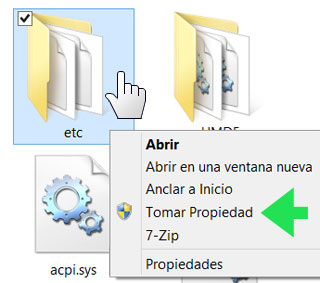 En ocasiones al hacer cambios y modificaciones en archivos, al tratar de personalizar Windows a nuestro modo, se hace imprescindible tomar posesión de archivos que son propiedad del sistema.
En Windows cuando se crea un archivo o carpeta, su propietario no es el usuario que lo crea sino el grupo al que pertenece. Por eso a veces te encuentras en la situación de que no posees los permisos necesarios para hacer modificaciones necesarias en tu propio sistema.
Hay varias formas de cambiar los permisos necesarios.
Una de ella es usar el editor ACL que aparece en la pestaña "Seguridad" en las Propiedades del archivo.
Se explica en detalle en la siguiente página de este sitio: Como administrar y cambiar permisos a carpetas y archivos en Windows
Otra opción más sencilla y rápida es la que se explica a continuación.
Consiste en crear algunas claves en el Registro de Windows, para habilitar una opción en el menú contextual del ratón, que permita solo al dar un clic derecho en un archivo, poder cambiar los permisos necesarios.
¿Cómo tomar propiedad de un archivo en Windows?
Para tomar propiedad de un archivo o sea modificar los permisos y asignarnos el de Control total a nosotros, es necesario usar los comandos TAKEOWN e ICALCS de forma secuencial y con los permisos de Administrador.
Lo podemos hace creado algunas claves necesarias en la rama HKEY_CLASSES_ROOT, de forma tal que se ejecute los comandos al dar un clic derecho en el archivo o carpeta que lo contiene y ejecutar la opción.
Puedes leer de forma detallada en otra página, como crear tus propias opciones en el menú contextual: Como crear nuevas entradas y funciones en el menú del clic derecho del ratón
Claves para crear la opción de Tomar propiedad de un archivo
Para hacerlo manualmente las claves se muestran a continuación, pero es más sencillo descargar las claves en el vínculo más abajo y agregarlas al Registro.
Solo se necesita dar dos clics en la clave necesaria y confirmar en el cuadro de dialogo que aparece.
Claves para Windows 7 y XP
Claves para Windows 8
Añadir en el menú contextual la opcion de Encriptar archivos
Encriptar o cifrar archivos, es un sistema de protección que ofrece Windows para ayudar a mantener la información del usuario a salvo.
Al habilitar esta característica, solo el usuario actual puede utilizar este archivo, ya sea un documento, una imagen o cualquier otro tipo de archivo.
Para hacerlo se requieren una serie de pasos que podemos abreviar, habilitando en el menú contextual la opción Encriptar archivos.
Solo son necesarios algunos cambios en las claves del Registro, como se muestra a continuación.
El proceso es totalmente reversible, es decir se puede borrar en cualquier momento el valor creado, también se puede guardar una clave, para habilitarlo en el futuro solo dando dos clics en el archivo REG creado, sin tener que entrar al Registro.
Páginas relacionadas
✓ Como administrar y cambiar permisos a carpetas y archivos en Windows
✓ Como bloquear y proteger carpetas y directorios en Windows
✓ Crear restricciones en el equipo, bloquear funciones usando claves del Registro
✓ Comandos, archivos batch y scripts para ocultar archivos y carpetas en Windows
✓ Comandos y archivos batch para restringir funciones y bloquear el acceso al equipo
✓ Como modificar y editar el Registro de Windows
✓ Como bloquear y proteger carpetas y directorios en Windows
✓ Crear restricciones en el equipo, bloquear funciones usando claves del Registro
✓ Comandos, archivos batch y scripts para ocultar archivos y carpetas en Windows
✓ Comandos y archivos batch para restringir funciones y bloquear el acceso al equipo
✓ Como modificar y editar el Registro de Windows