
NorfiPC »
El Registro »
La reproducción automática
Configurar el autorun o reproducción automática de las unidades en Windows
Como modificar a nuestro gusto en el Panel de control la Reproducción automática. Cambiar los valores necesarios para impedir que el contenido peligroso para el equipo, se reproduzca de forma automática. Cambiar manualmente los valores del Registro para deshabilitarla completamente o descargar gratis un archivo REG para hacerlo con solo dos clics.
¿Qué es la reproducción automática de medios en Windows?
La reproducción automática de medios, conocida también como autorun, es la acción del sistema operativo al detectar que se ha insertado un medio en el equipo, ya sea música, videos, fotos, etc.
Así de forma automática se inicia el programa o la acción necesaria para reproducir el contenido, el objetivo es solo facilitar la reproducción de medios sin que medie acción alguna por el usuario.
La reproducción automática hace que al insertar un CD de fotos, estas comiencen a verse como una presentación o que al insertarse una memoria flash que contenga una película, comience a reproducirse inmediatamente.
¿Se puede modificar la reproducción automática?
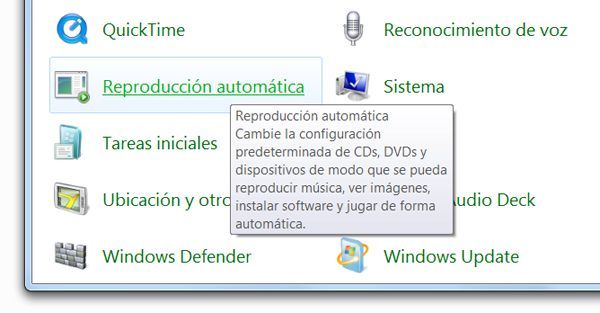
Los valores o la configuración predeterminada pueden cambiarse en cualquier momento a gusto del usuario, usando la herramienta "Reproducción automática" en el Panel de control.
Por ejemplo si con frecuencia conectas la tarjeta de tu cámara a la PC para descargar las fotos, puedes configurar esta tarea para hacerla de forma automática.
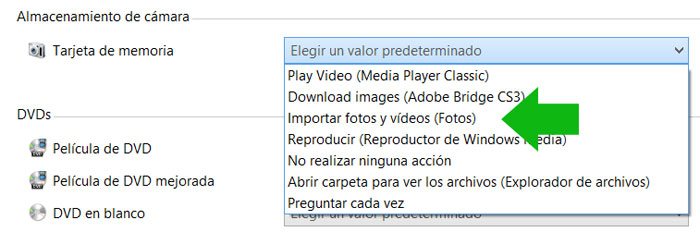
También se puede deshabilitar completamente esta útil función en uno o en todos los tipos de medios.
Los medios para los que está disponible la reproducción automática, son los siguientes:
• Discos CD, DVD o Blue-ray ya sea vacíos o con diferente contenido. Entre ellos se incluyen discos de audio, de fotos, películas, MP3, discos de video, juegos, software (instaladores de programas), etc.
• Unidades extraíbles. Son los dispositivos que se pueden conectar y desconectar libremente del equipo, por ejemplo: memorias flash, reproductores MP3, pendrive, teléfonos celulares, tarjetas de memorias, discos duros externos y cualquier otro dispositivo que se conecte mediante los puertos USB.
• Dispositivos de red.
• Discos floppy (ya casi obsoletos).
• Otros dispositivos que Windows conecta como dispositivos portátiles (no extraíbles). Cámaras fotográficas, de video, algunos teléfonos celulares, etc.
El contenido de estos medios son diferentes en cada caso y puede ser música, videos, fotos, etc y a cada tipo le corresponde una acción específica.• Unidades extraíbles. Son los dispositivos que se pueden conectar y desconectar libremente del equipo, por ejemplo: memorias flash, reproductores MP3, pendrive, teléfonos celulares, tarjetas de memorias, discos duros externos y cualquier otro dispositivo que se conecte mediante los puertos USB.
• Dispositivos de red.
• Discos floppy (ya casi obsoletos).
• Otros dispositivos que Windows conecta como dispositivos portátiles (no extraíbles). Cámaras fotográficas, de video, algunos teléfonos celulares, etc.
Para modificar los valores de la configuración preestablecida para los distintos medios, puede utilizarse la herramienta disponible en el Panel de control, pero no es exacto el resultado que se obtiene e inclusive puede ser alterada por las aplicaciones sin darnos cuenta.
La reproducción automática en Windows 8 y 10
Windows 8 cada vez que se inserta un dispositivo extraíble, muestra un pequeño mensaje que no es molesto, con las acciones recomendadas.
No obstante es posible en el Panel de control abrir Reproducción automática y configurar las acciones para cada medio.
De forma más avanzada a Windows 7 reconoce las tarjetas de almacenamiento de las cámaras y teléfonos, para tratarlas de forma diferente a otros dispositivos.
El peligro del autorun en los medios extraíbles o dispositivos USB
La modificación más urgente, útil y necesaria, es el autorun de los dispositivos extraíbles.Esto es debido al riesgo y peligro que representa para el sistema, permitir que se reproduzca el contenido de dichos dispositivos de forma automática al insertarlos en el equipo.
Es recomendado que todos los equipos cuyo sistema operativo sea Windows XP o Vista se deshabilite completamente la reproducción automática de medios extraíbles (dispositivos USB).
En Windows 7 y Windows 8, de forma predeterminada viene totalmente deshabilitada la reproducción de medios extraíbles.
En Windows 10 viene habilitada y se confía en Windows Defender, para detectar algún peligro en los dispositivos y bloquearlo, antes que sean abiertos por el explorador.
La experiencia nos dice que el autorun en los medios extraíbles solo beneficia a los fabricantes de virus informáticos.En Windows 10 viene habilitada y se confía en Windows Defender, para detectar algún peligro en los dispositivos y bloquearlo, antes que sean abiertos por el explorador.
No obstante, después de eso se podrá seguir accediendo al contenido de los dispositivos, solo que tendrá que ser de forma manual, abriendo la carpeta e iniciando la función necesaria manualmente, un poco más molesto pero se ganará en seguridad y confianza.
Modificar manualmente el autorun o reproducción automática
En el Registro de Windows se guardan las claves que establecen exactamente los valores de la reproducción automática de medios.
Modificando las claves necesarias es posible ajustar los valores a nuestra conveniencia.
La reproducción automática para las unidades de CDROM es una característica muy útil y que no se debe deshabilitar ya que facilita enormemente la ejecución del contenido de videos y películas, también la instalación de software, además es muy poco corriente que por esos medios penetre malware al equipo.
De todas formas eso queda en la decisión de los usuarios.
A continuación se explica cómo modificar los valores en el registro para configurar la reproducción automática de acuerdo a tus preferencias y a tus necesidades.
Cambiar en el Registro los valores de la reproducción automática
Los valores del Registro para regular la reproducción automática se encuentran en la siguiente clave:
Los valores más comúnmente usados son:
El medio más sencillo fácil y factible para la gran mayoría de los usuarios de modificar los valores del Registro es usar los scripts o archivos REG.
Son pequeños archivos que al dar dos clics en ellos, se agregan de forma automática los valores que contienen a las claves del registro correspondientes.
Lee más información detallada sobre ellos.
Usa los códigos siguientes para crear distintos archivos REG, que permiten deshabilitar con solo dos clics las funcionalidades necesarias.
Para crear otros guíate por la tabla de valores posibles más arriba.
Deshabilitar la reproducción automática de unidades USB
[HKEY_LOCAL_MACHINE\Software\Microsoft\Windows\CurrentVersion\Policies\Explorer]
0x1 Deshabilita AutoPlay en dispositivos desconocidos.
0x4 Deshabilita AutoPlay en floppy.
0x8 Deshabilita AutoPlay on fixed drives.
0x10 Deshabilita AutoPlay en dispositivos de red.
0x20 Deshabilita AutoPlay en CD-ROM.
0x40 Deshabilita AutoPlay en medios extraíbles USB.
0xFF Deshabilita AutoPlay en todo tipo de dispositivos.
0x4 Deshabilita AutoPlay en floppy.
0x8 Deshabilita AutoPlay on fixed drives.
0x10 Deshabilita AutoPlay en dispositivos de red.
0x20 Deshabilita AutoPlay en CD-ROM.
0x40 Deshabilita AutoPlay en medios extraíbles USB.
0xFF Deshabilita AutoPlay en todo tipo de dispositivos.
Los valores más comúnmente usados son:
28 (40 decimal) deshabilita los medios extraíbles (USB)
3c (60 decimal) deshabilita medios extraíbles y CDROM
FF (255 decimal) deshabilita la reproducción automática
En Windows XP el valor predeterminado es 0x95 (149)
En Vista 0x91 (145) el mismo pero sin el floppy
Eliminando el valor NoDriveTypeAutoRun en la clave indicada se habilita todas las ejecuciones de forma automática.3c (60 decimal) deshabilita medios extraíbles y CDROM
FF (255 decimal) deshabilita la reproducción automática
En Windows XP el valor predeterminado es 0x95 (149)
En Vista 0x91 (145) el mismo pero sin el floppy
Archivos REG para modificar los valores de la reproducción automática
El medio más sencillo fácil y factible para la gran mayoría de los usuarios de modificar los valores del Registro es usar los scripts o archivos REG.
Son pequeños archivos que al dar dos clics en ellos, se agregan de forma automática los valores que contienen a las claves del registro correspondientes.
Lee más información detallada sobre ellos.
Usa los códigos siguientes para crear distintos archivos REG, que permiten deshabilitar con solo dos clics las funcionalidades necesarias.
Para crear otros guíate por la tabla de valores posibles más arriba.
Deshabilitar la reproducción automática de unidades USB
Windows Registry Editor Version 5.00

[HKEY_LOCAL_MACHINE\Software\Microsoft\Windows\CurrentVersion\Policies\Explorer]
"NoDriveTypeAutoRun"=dword:00000004
Windows Registry Editor Version 5.00

[HKEY_LOCAL_MACHINE\Software\Microsoft\Windows\CurrentVersion\Policies\Explorer]
"NoDriveTypeAutoRun"=dword:00000020
Windows Registry Editor Version 5.00

[HKEY_LOCAL_MACHINE\Software\Microsoft\Windows\CurrentVersion\Policies\Explorer]
"NoDriveTypeAutoRun"=dword:000000ff
Windows Registry Editor Version 5.00

[HKEY_LOCAL_MACHINE\Software\Microsoft\Windows\CurrentVersion\Policies\Explorer]
"NoDriveTypeAutoRun"=-
Páginas relacionadas
✓ Solucionar error al tratar de extraer o expulsar una memoria flash USB
✓ Como impedir que el explorador abra automáticamente el contenido del USB
✓ Como desconectar y retirar los dispositivos USB de forma segura
✓ Como prevenir, impedir y evitar la infección por virus o malware en Windows
✓ Como prevenir, impedir y evitar la infección por el virus Recycler en Windows
✓ Como impedir que el explorador abra automáticamente el contenido del USB
✓ Como desconectar y retirar los dispositivos USB de forma segura
✓ Como prevenir, impedir y evitar la infección por virus o malware en Windows
✓ Como prevenir, impedir y evitar la infección por el virus Recycler en Windows