
NorfiPC »
Diseño Web »
Javascript fácil
Códigos y ejemplos de JavaScript para páginas web html
Como usar e insertar JavaScript en el HTML de las páginas web para agregarles efectos y funciones y hacerlas más dinámicas e interactivas. Sencillo tutorial para aficionados.
Esta página fue creada originalmente en el 2011 y aunque los ejemplos parecen algo tontos y bastante simples, es completamente funcional.
En ella trato de enseñar las nociones de JavaScript, como se veía el uso este lenguaje hace muchos años, pero por cariño, no he querido modificarla.
¿Qué es el lenguaje JavaScript?
Javascript es un sencillo lenguaje de programación, creado y diseñado para utilizarse en las páginas web.
Permite añadirles muchas funcionalidades, que las hacen más dinámicas, interactivas, útiles y atractivas.
Podrás comprobar muchos efectos útiles más abajo en esta misma página, incluso crearlos tu mismo, copiando los códigos.
Javascript no es más que líneas de texto, que pueden ser escritas con cualquier editor, como el sencillo Bloc de notas de Windows.
Este código es insertado dentro del código HTML o código fuente de las paginas web, encerrado entre etiquetas que le indican al navegador que son instrucciones que debe ejecutar.
En el siguiente cuadro se escribe una frase usando Javascript, empleando un efecto similar al de la Matrix.
NorfiPC Javascript fácil en páginas web
En los ejemplos prácticos más abajo, comparto el código que usa el script.Probar Javascript en el navegador
Algunos bloqueadores de anuncios impiden que JavaScript funcione y por lo tanto que los efectos en esta página no se muestren.En la siguiente línea se puede comprobar.
¿Dónde y cómo insertar el código Javascript en las páginas web?
Hay varias formas de insertar los códigos JavaScript en las páginas web.
Podemos agregarlo en el área del HEAD de la página o encabezado o en el área del BODY o cuerpo.
¿Cuál es la diferencia?
Las pagina web se dividen en dos zonas o áreas, el HEAD y el BODY.
El navegador al abrir una página lee primero todas las instrucciones escritas en el área del HEAD, nada escrito aquí se visualiza.
Después renderiza el contenido en el área del BODY, texto, imágenes y scripts.
En la siguiente imagen muestro la estructura de una página con las dos áreas principales y la ubicación recomendada de los scripts.
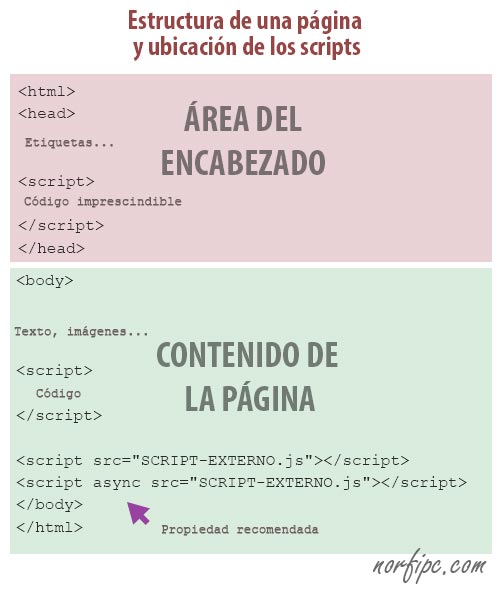
Es decir que solo debemos de insertar en el área del HEAD el código imprescindible y necesario, para tenerlo cargado al representar el navegador el cuerpo de la página.
Siempre que sea posible para no afectar la velocidad de carga de la página y evitar bloqueos, agregarlo justo antes del cierre de la etiqueta </body>.
¿Cómo se usa e inserta el código JavaScript?
JavaScript se usa de formas diferentes en las páginas web y en aplicaciones.
Forma directa
- Agregándolo directamente, encerrado entre dos etiquetas script. Por ejemplo:<script>
CODIGO
</script>
Se usa cuando es mucha cantidad de código o cuando se encuentra en un sitio externo de internet. Por ejemplo:
<script src="script.js"></script>
Forma interactiva
Método que permite ejecutar el código solo a petición del usuario mediante un evento.Estos eventos pueden ser varios, entre ellos: un clic del ratón, situar el ratón sobre un área determinada, la página al iniciarse, seleccionar una casilla, botón u otro tipo de forma, etc.
Hay varias formas de hacerlo.
A continuación algunos ejemplos sencillos y básicos.
Escribir con JavaScript
Con JavaScript se puede escribir en una página texto o código HTML (imágenes, enlaces, marcos, etc.) ya sea de forma directa o interactiva.
Para eso se pueden emplear las funciones document.write(), innerHTML, así como crear elementos con createElement() o agregarlos con appendChild().
Ejemplos
✔ La siguiente imagen se escribe, pero solo después que la página termine de cargar todos sus elementos, usando la función addEventListener.Funciones más utilizadas en Javascript
¿Qué son las funciones?
Una función es un pedazo de código que permanece inactivo hasta que es llamada por un evento determinado por su nombre.En este ejemplo se llama con un botón.
<script>
function popup() {
    alert("Hola gente")
}
</script>
<button type="button" onclick="popup()">Probar función</button>
Las funciones cuando son sencillas, también se pueden llamar con un enlace, incluyendo javascript y la función en la propiedad HREF.
Algunos ejemplos. Pruébalos.
✔ Mensaje con un alerta
✔ Compartir en Facebook
✔ Imprimir esta página
✔ Refrescar esta página
Código empleado:
<a href="javascript:(function(){alert('Hola gente')})()">Mensaje</a>
<a href="javascript:void(window.open('https://www.facebook.com/sharer/sharer.php?u='+encodeURIComponent(location)));">Facebook</a>
<a href="javascript:window.print();">Imprimir</a>
<a href="javascript:window.location.reload();">Refrescar</a>
Ojo. Cuando se usa JavaScript en los enlaces, para abreviar el código, el navegador lo considera como si se tratara de una dirección URL, por lo que no deben existir espacios en el código y si son necesarios se tienen que escapar (%20).
Es necesario principalmente, al crear Bookmarklets
Usa la siguiente herramienta: Escapar y codificar caracteres de direcciones URL a hexadecimal
Es necesario principalmente, al crear Bookmarklets
Usa la siguiente herramienta: Escapar y codificar caracteres de direcciones URL a hexadecimal
Alertas
Un alerta es una función que se usa para mostrar un mensaje en un cuadro, después de realizar alguna acción, que puede ser presionar un enlace, un botón, dar clic en un contenedor o cualquier otro evento.Es necesario confirmar para cerrar el cuadro.
Código empleado:
<button type="button" onclick="alert('Esto es un cuadro de alerta')">Probar alerta</button>
Confirm
La función confirm es similar a las alertas, un pequeño cuadro de dialogo con un cuadro de confirmación.La diferencia es que ofrece dos opciones: "Aceptar" para confirmar el mensaje y "Cancelar" si no se está de acuerdo con la petición expresada.
En ambos caso se estable una acción a realizar.
Se usa de la siguiente forma:
<script>
function confirmacion() {
	var pregunta = confirm("¿Deseas visitar la página principal?")
	if (pregunta){
		alert("Te envío allí rápidamente")
		window.location = "https://norfipc.com/";
	}
	else{
		alert("Quizás en otro momento...\n Gracias de todas formas")
	}
}
</script>
<button type="button" onclick="confirmacion()" >Probar confirm</button>
Variables
El propósito de una variable es guardar información que pueda ser utilizada más tarde.Es un nombre simbólico que representa el dato que el usuario introduce y guarda.
Ejemplo de su uso.
<script>
var age = 18;
var ella = 'El señor';
var el = 'La señora';
document.write(ella + " tiene " + age + " años\n");
document.write(el + " tiene " + age + " años");
</script>
Prompt
Prompt es usado para introducir información por parte del usuario, la que podrá ser usada por otras funciones.<script>
function prompter() {
var reply = prompt("Buenas ¿cuál es tu nombre?", "")
alert ( "Es un gusto tenerte aquí " + reply + "!")
}
</script>
<button type="button" onclick="prompter()">Probar prompt</button>
Ejemplos prácticos del uso de Javascript
Hacer operaciones matemáticas con Javascript
X
Cambiar el estilo de las páginas web con Javascript
El estilo de las páginas web se puede modificar de forma interactiva (sin tener que refrescar la página desde el servidor) usando el objeto Estilo.
Esto puede resultar muy práctico, un ejemplo son los Bookmarklets usados para mejorar la accesibilidad de las paginas (tamaño del texto, color, eliminar publicidad, etc.)
Esto puede resultar muy práctico, un ejemplo son los Bookmarklets usados para mejorar la accesibilidad de las paginas (tamaño del texto, color, eliminar publicidad, etc.)
Lee mas información con varios ejemplos prácticos: Como cambiar y modificar el estilo CSS de las páginas web con Javascript
Códigos de JavaScript para experimentar
Códigos de ejemplo para probar sencillas funciones de JavaScript.
Para usarlos cópialos y pégalos en un documento de texto plano (Notepad), renombra su extensión a HTML y ábrelos con el navegador.
Convertir texto en mayúsculas, minúsculas y capitalizar
<!DOCTYPE html>
<html lang="es">
<head>
</head>
<body>
<script>
function makeLowercase() {
document.form1.outstring.value = document.form1.instring.value.toLowerCase();}
function makeUppercase() {
document.form1.outstring.value = document.form1.instring.value.toUpperCase();}
String.prototype.capitalize = function(){
   return this.replace( /(^|\s)([a-z])/g , function(m,p1,p2){ return p1+p2.toUpperCase(); } );
  };
function capWords() {
var inputString = document.form1.instring;
var outputString = document.form1.outstring;
outputString.value = inputString.value.capitalize();
}
</script>
<h1>Convertir texto en mayúsculas, minúsculas y capitalizar</h1>
<form name="form1" method="post">
<input name="instring" type="text" value="CONVIERTELO" size="30">
<input type="button" name="Convert" value="Minúsculas" onClick="makeLowercase();">
<input type="button" name="Convert" value="Mayúsculas" onClick="makeUppercase();">
<input type="button" name="Capitalize" value="Capitalizar" onClick="capWords();">
<input name="outstring" type="text" value="" size="30">
</form>
</body>
</html>
Calculadora
<!DOCTYPE html>
<html lang="es">
<head>
</head>
<body>
<h1>Calculadora</h1>
<input type="text" id="arg1" size="1"> X <input type="text" id="arg2" size="1">
<input type="button" value="Calcular!" onclick="calc()">
<div id="result"></div>
<script type="text/javascript">
function calc(){
var argOne=document.getElementById('arg1').value;
var argTwo=document.getElementById('arg2').value;
var ans=(argOne*argTwo);
document.getElementById('result').innerHTML=argOne + ' multiplicado por ' + argTwo + ' es igual a ' + ans;
}
</script>
</body>
</html>
Dos formas de mostrar la fecha
<!DOCTYPE html>
<html lang="es">
<head>
</head>
<body>
<h1>Dos formas de mostrar la fecha</h1>
<script>
var date=new Date();var d=date.getDate();var day=(d<10)?'0'+d:d;var m=date.getMonth()+1;var month=(m<10)?'0'+m:m;var yy=date.getYear();var year=(yy<1000)?yy+1900:yy;document.write(day+"/"+month+"/"+year);
</script><br>
<script>
function makeArray(){for(i=0;i<makeArray.arguments.length;i++)this[i+1]=makeArray.arguments[i]}var months=new makeArray('Enero','Febrero','Marzo','Abril','Mayo','Junio','Julio','Agosto','Septiembre','Octubre','Noviembre','Diciembre');var date=new Date();var day=date.getDate();var month=date.getMonth()+1;var yy=date.getYear();var year=(yy<1000)?yy+1900:yy;document.write("Hoy es "+day+ " de "+months[month]+" del "+year);
</script>
</body>
</html>
Botón huidizo
<!DOCTYPE html>
<html lang="es">
<head>
<style>
div.c2 {position:absolute; left:300px; top:300px; width:50px; height:50px;}
div.c1 {position:absolute; left:350px; top:300px; width:50px; height:50px;}
</style>
</head>
<body>
<h1>Botón huidizo</h1>
<script>
 var flag=1;function t(){if(flag==1){N.style.top="75px";N.style.left="700px"}if(flag==2){N.style.top="115px";N.style.left="100px"}if(flag==3){N.style.top="300px";N.style.left="350px"}flag=flag+1;if(flag==4){flag=1}}function al(){alert("Correcto!")}
</script>
NorfiPC es un sitio es muy interesante?
    <div id="N" class="c1">
      <form>
        <input type="button" value="NO" onmouseover="t()" />
      </form>
    </div>
    <div id="Y" class="c2">
      <form>
        <input type="button" value="SI" onclick="al()" />
      </form>
    </div>
</body>
</html>
Mostrar coordenadas del ratón
<!DOCTYPE html>
<html lang="es">
<head>
</head>
<body>
<h1>Mostrar coordenadas del ratón</h1>
<form name="Show">
X <input type="text" name="MouseX" value="0" size="4"><br>
Y <input type="text" name="MouseY" value="0" size="4"><br>
</form>
<script>
var IE = document.all?true:false;
if (!IE) document.captureEvents(Event.MOUSEMOVE)
document.onmousemove = getMouseXY;
var tempX = 0;
var tempY = 0;
function getMouseXY(e) {
if (IE) {tempX = event.clientX + document.body.scrollLeft;
tempY = event.clientY + document.body.scrollTop;}
else {tempX = e.pageX;tempY = e.pageY;}
if (tempX < 0){tempX = 0;}
if (tempY < 0){tempY = 0;}
document.Show.MouseX.value = tempX;
document.Show.MouseY.value = tempY;
return true;}
</script>
</body>
</html>
Efecto de La Matrix
<!DOCTYPE html>
<html lang="es">
<head>
<style>
.matrix {font-size:10px;text-align:center;width:10px;}
</style>
</head>
<body>
<h1>Efecto de La Matrix con Javascript</h1>
<script>
var rows=11;var speed=10;var reveal=2;var effectalign="default"
var w3c=document.getElementById&&!window.opera;;var ie45=document.all&&!window.opera;var ma_tab,matemp,ma_bod,ma_row,x,y,columns,ma_txt,ma_cho;var m_coch=new Array();var m_copo=new Array();window.onload=function(){if(!w3c&&!ie45)return
var matrix=(w3c)?document.getElementById("matrix"):document.all["matrix"];ma_txt=(w3c)?matrix.firstChild.nodeValue:matrix.innerHTML;ma_txt=" "+ma_txt+" ";columns=ma_txt.length;if(w3c){while(matrix.childNodes.length)matrix.removeChild(matrix.childNodes[0]);ma_tab=document.createElement("table");ma_tab.setAttribute("border",0);ma_tab.setAttribute("align",effectalign);ma_tab.style.backgroundColor="#000000";ma_bod=document.createElement("tbody");for(x=0;x<rows;x++){ma_row=document.createElement("tr");for(y=0;y<columns;y++){matemp=document.createElement("td");matemp.setAttribute("id","Mx"+x+"y"+y);matemp.className="matrix";matemp.appendChild(document.createTextNode(String.fromCharCode(160)));ma_row.appendChild(matemp);}
ma_bod.appendChild(ma_row);}
ma_tab.appendChild(ma_bod);matrix.appendChild(ma_tab);}else{ma_tab='<ta'+'ble align="'+effectalign+'" border="0" style="background-color:#000000">';for(var x=0;x<rows;x++){ma_tab+='<t'+'r>';for(var y=0;y<columns;y++){ma_tab+='<t'+'d class="matrix" id="Mx'+x+'y'+y+'"> </'+'td>';}
ma_tab+='</'+'tr>';}
ma_tab+='</'+'table>';matrix.innerHTML=ma_tab;}
ma_cho=ma_txt;for(x=0;x<columns;x++){ma_cho+=String.fromCharCode(32+Math.floor(Math.random()*94));m_copo[x]=0;}
ma_bod=setInterval("mytricks()",speed);}
function mytricks(){x=0;for(y=0;y<columns;y++){x=x+(m_copo[y]==100);ma_row=m_copo[y]%100;if(ma_row&&m_copo[y]<100){if(ma_row<rows+1){if(w3c){matemp=document.getElementById("Mx"+(ma_row-1)+"y"+y);matemp.firstChild.nodeValue=m_coch[y];}
else{matemp=document.all["Mx"+(ma_row-1)+"y"+y];matemp.innerHTML=m_coch[y];}
matemp.style.color="#33ff66";matemp.style.fontWeight="bold";}
if(ma_row>1&&ma_row<rows+2){matemp=(w3c)?document.getElementById("Mx"+(ma_row-2)+"y"+y):document.all["Mx"+(ma_row-2)+"y"+y];matemp.style.fontWeight="normal";matemp.style.color="#00ff00";}
if(ma_row>2){matemp=(w3c)?document.getElementById("Mx"+(ma_row-3)+"y"+y):document.all["Mx"+(ma_row-3)+"y"+y];matemp.style.color="#009900";}
if(ma_row<Math.floor(rows/2)+1)m_copo[y]++;else if(ma_row==Math.floor(rows/2)+1&&m_coch[y]==ma_txt.charAt(y))zoomer(y);else if(ma_row<rows+2)m_copo[y]++;else if(m_copo[y]<100)m_copo[y]=0;}
else if(Math.random()>0.9&&m_copo[y]<100){m_coch[y]=ma_cho.charAt(Math.floor(Math.random()*ma_cho.length));m_copo[y]++;}}
if(x==columns)clearInterval(ma_bod);}
function zoomer(ycol){var mtmp,mtem,ytmp;if(m_copo[ycol]==Math.floor(rows/2)+1){for(ytmp=0;ytmp<rows;ytmp++){if(w3c){mtmp=document.getElementById("Mx"+ytmp+"y"+ycol);mtmp.firstChild.nodeValue=m_coch[ycol];}
else{mtmp=document.all["Mx"+ytmp+"y"+ycol];mtmp.innerHTML=m_coch[ycol];}
mtmp.style.color="#33ff66";mtmp.style.fontWeight="bold";}
if(Math.random()<reveal){mtmp=ma_cho.indexOf(ma_txt.charAt(ycol));ma_cho=ma_cho.substring(0,mtmp)+ma_cho.substring(mtmp+1,ma_cho.length);}
if(Math.random()<reveal-1)ma_cho=ma_cho.substring(0,ma_cho.length-1);m_copo[ycol]+=199;setTimeout("zoomer("+ycol+")",speed);}
else if(m_copo[ycol]>200){if(w3c){mtmp=document.getElementById("Mx"+(m_copo[ycol]-201)+"y"+ycol);mtem=document.getElementById("Mx"+(200+rows-m_copo[ycol]--)+"y"+ycol);}
else{mtmp=document.all["Mx"+(m_copo[ycol]-201)+"y"+ycol];mtem=document.all["Mx"+(200+rows-m_copo[ycol]--)+"y"+ycol];}
mtmp.style.fontWeight="normal";mtem.style.fontWeight="normal";setTimeout("zoomer("+ycol+")",speed);}
else if(m_copo[ycol]==200)m_copo[ycol]=100+Math.floor(rows/2);if(m_copo[ycol]>100&&m_copo[ycol]<200){if(w3c){mtmp=document.getElementById("Mx"+(m_copo[ycol]-101)+"y"+ycol);mtmp.firstChild.nodeValue=String.fromCharCode(160);mtem=document.getElementById("Mx"+(100+rows-m_copo[ycol]--)+"y"+ycol);mtem.firstChild.nodeValue=String.fromCharCode(160);}
else{mtmp=document.all["Mx"+(m_copo[ycol]-101)+"y"+ycol];mtmp.innerHTML=String.fromCharCode(160);mtem=document.all["Mx"+(100+rows-m_copo[ycol]--)+"y"+ycol];mtem.innerHTML=String.fromCharCode(160);}
setTimeout("zoomer("+ycol+")",speed);}}
</script>
<div id="matrix"> Efecto matrix con Javascript </div>
</body>
</html>
Herramientas
Editor de código Javascript
Sencillo editor que puedes abrir en el enlace más abajo, abre una pequeña ventana donde puedes introducir o pegar las funciones y probar el resultado.Un ejemplo: copia y pega: alert('Esta es una alerta!') y selecciona Probar.
➔ Editor de código Javascript
Si te interesó el artículo, este sitio está lleno de páginas que contienen efectos que usan código Javascript, también hay muchas que tratan el tema y contienen bastante código para crear funciones copiando y pegando.
Cualquier efecto en esta página que te interese, mira el código fuente.
Cualquier efecto en esta página que te interese, mira el código fuente.
Páginas relacionadas
✓ Trucos y efectos de Javascript para usar en páginas web y blogs
✓ Mostrar en una página el tiempo conectado a internet con JavaScript
✓ Qué es el lenguaje Javascript, introducción y usos prácticos
✓ Como comentar y agregar comentarios en HTML, PHP, CSS y JavaScript
✓ JQuery, ejemplos prácticos para usar en páginas web
✓ Como crear Bookmarklets con Javascript para usar en el navegador web
✓ Como escribir con Javascript texto y otros elementos en las páginas web
✓ Mostrar en una página el tiempo conectado a internet con JavaScript
✓ Qué es el lenguaje Javascript, introducción y usos prácticos
✓ Como comentar y agregar comentarios en HTML, PHP, CSS y JavaScript
✓ JQuery, ejemplos prácticos para usar en páginas web
✓ Como crear Bookmarklets con Javascript para usar en el navegador web
✓ Como escribir con Javascript texto y otros elementos en las páginas web