
NorfiPC »
Como lo Hago »
Instalar Windows 7 de un USB
Como instalar Windows desde una memoria flash USB o una carpeta local
Opciones alternas para la instalación de Windows 7 y 8. Como instalar el sistema operativo desde un dispositivo USB, disco externo o copiando los archivos a una carpeta en el equipo. Ventajas de este tipo de instalación y cómo hacerlo paso por paso.
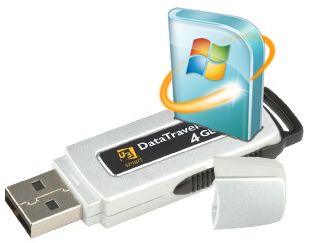 La opción clásica de instalar el sistema operativo desde un disco, se puede sustituir por otros métodos alternos.
En las versiones más recientes de Windows es posible hacerlo usando la red o un dispositivo USB. También podemos hacerlo con los archivos de instalación en una carpeta local en la misma PC, siempre que estén en una partición diferente.
Podemos usar cualquiera de estas opciones para hacer una instalación mucha más rápida que la tradicional, pero también es imprescindible en cualquiera de las siguientes situaciones:
• Si el lector de nuestra PC no está en buenas condiciones ya que solo un pequeño error de lectura bastará para malograr una instalación.
• Si necesitamos instalar Windows en una Notebook o en algunas de las Laptops que no posee unidad óptica, pero si puertos USB.
• Si buscamos una instalación más rápida (en el caso de usar el USB o hacerlo desde una carpeta local).
A continuación veremos todas las opciones posibles, válidas para instalar Windows 7 o el más reciente Windows 8.
• Si necesitamos instalar Windows en una Notebook o en algunas de las Laptops que no posee unidad óptica, pero si puertos USB.
• Si buscamos una instalación más rápida (en el caso de usar el USB o hacerlo desde una carpeta local).
Requisitos y condiciones para la instalación
Los requisitos son tener una memoria flash de datos de 4 GB o mas de capacidad y una imagen ISO del disco de instalación o el propio disco si tienes lector de DVD.
En caso de hacer la tarea manualmente, será necesario utilizar el pequeño software freeware 7-Zip para extraer los datos del archivo de imagen, si no lo tienes lo puedes descargar gratis de su sitio web en: http://www.7-zip.org/, te será muy útil en otras tareas.
También puedes usar WinRar u otro software descompresor similar.
Usar la utilidad USB-DVD Tool de Microsoft
Esta es una de las formas más sencillas, para eso es necesario descargar una aplicación proporcionada gratis por Microsoft, que solo mide unos kilobytes.
Sigue los siguientes pasos:
1- Descarga USB-DVD Tool desde Microsoft.
2- Dos clics en la aplicación y selecciona la imagen ISO descargada previamente.
3- Selecciona la unidad USB conectada en la PC, recibiremos una alerta que de existir algún dato será borrado.
En caso de seleccionar una unidad grabadora podremos grabar un disco, lo cual no es nuestro objetivo.
Después de finalizar el proceso estará listo el dispositivo USB para instalar Windows.2- Dos clics en la aplicación y selecciona la imagen ISO descargada previamente.
3- Selecciona la unidad USB conectada en la PC, recibiremos una alerta que de existir algún dato será borrado.
En caso de seleccionar una unidad grabadora podremos grabar un disco, lo cual no es nuestro objetivo.
Copiar los archivos de instalación manualmente a la unidad USB
Hay dos opciones de copiar los archivos de instalación a un dispositivo flash USB, desde un archivo de imagen ISO o desde el disco de instalación del sistema operativo.
Usa el método más factible, de acuerdo a tus condiciones.
Copiar los archivos desde un archivo de imagen ISO
¿Cómo hacerlo?
➔ Como primer paso formatea la memoria en FAT32, en el explorador de Windows, para eso selecciona el dispositivo, da un clic derecho y en el menú contextual y escoge Formatear.
➔ A continuación da un clic derecho en el archivo ISO del disco de instalación.
➔ En el menú contextual selecciona:
➔ 7-Zip > Extraer ficheros o
➔ WinRAR > Extraer ficheros.
➔ Escoge la ruta de la unidad asignada a la memoria flash y presiona Aceptar.
➔ A continuación da un clic derecho en el archivo ISO del disco de instalación.
➔ En el menú contextual selecciona:
➔ 7-Zip > Extraer ficheros o
➔ WinRAR > Extraer ficheros.
➔ Escoge la ruta de la unidad asignada a la memoria flash y presiona Aceptar.
Observa en las siguientes imágenes el proceso:
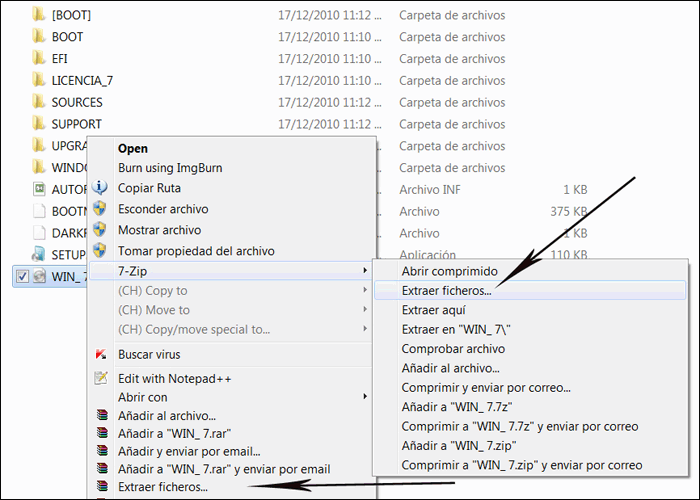
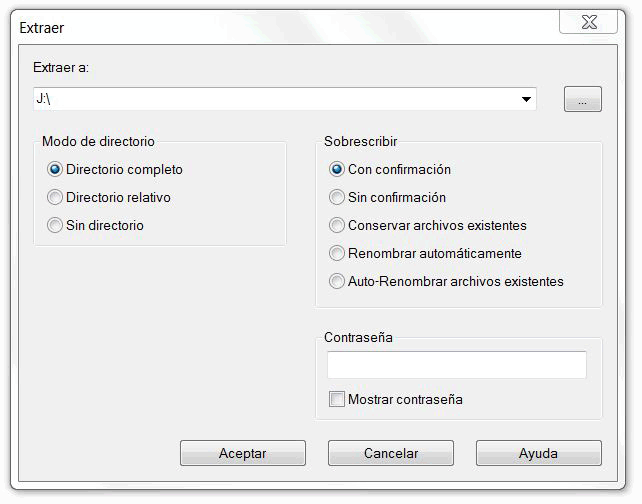
Después que finalice la copia solo reinicia y arranca el sistema de la memoria flash, esto será posible si el setup tiene habilitado iniciar desde un dispositivo USB, si no es así tendrás que configurarlo.
Copiar los archivos desde un disco de instalación de Windows
En caso de que no tengas unidad óptica (lector de DVD) disponible en el equipo, pero puedes utilizar otro equipo, copia el contenido del disco de instalación de Windows en el segundo equipo a la memoria flash.
Puedes hacerlo de dos formas:
• Utilizando una aplicación como ImgBurn.
• Mediante la línea de comandos, método más seguro para asegurar la copia de todos los archivos necesarios.
Para copiar el contenido del DVD de Windows a un dispositivo flash mediante la línea de comandos, haz lo siguiente:• Mediante la línea de comandos, método más seguro para asegurar la copia de todos los archivos necesarios.
✓ Pega o escribe el siguiente comando en el cuadero de Inicio o en la ventana de la consola de CMD y presiona la tecla Enter:
✓ Al terminar la copia busca en la carpeta D:\INSTAL el archivo setup.exe y ejecútalo para comenzar el programa de instalación.
XCOPY E:\ D:\INSTAL\ /e /f
✓ Sustituye E por la letra que tiene tu lector de DVD.✓ Al terminar la copia busca en la carpeta D:\INSTAL el archivo setup.exe y ejecútalo para comenzar el programa de instalación.
Instalar Windows 7 desde una carpeta local del disco duro
Ejecutar el programa de instalación de Windows 7 desde una carpeta local en el disco duro de la PC, este método es la alternativa cuando:
• No tienes una memoria USB con la capacidad necesaria 4GB.
• No tienes un disco duro externo.
• No tienes acceso a la red o la conexión que tienes no es de alta velocidad.
• Tienes una imagen iso del programa de instalación pero no tienes como grabarla en un DVD.
• Tienes un DVD de Windows 7 pero quieres hacer la instalación desde una carpeta local porque es un método más rápido y sencillo.
Si ya tienes una imagen ISO del programa de instalación, solo extrae su contenido en la misma carpeta, para eso puedes utilizar ImgBurn, 7-Zip, WinRar u otro software.• No tienes un disco duro externo.
• No tienes acceso a la red o la conexión que tienes no es de alta velocidad.
• Tienes una imagen iso del programa de instalación pero no tienes como grabarla en un DVD.
• Tienes un DVD de Windows 7 pero quieres hacer la instalación desde una carpeta local porque es un método más rápido y sencillo.
Solo da un clic derecho en el archivo iso y en el menú contextual escoge: "Extraer aquí". Ejecuta setup.exe para comenzar el programa de instalación.
Debes de tener en cuenta que la carpeta donde están los archivos de instalación, tiene que estar en una unidad diferente en la cual se instalará Windows.
También para hacer lo anterior puedes montar la imagen (el archivo iso) con un software similar a UltraISO o powerISO, y desde allí ejecutarlo.
También para hacer lo anterior puedes montar la imagen (el archivo iso) con un software similar a UltraISO o powerISO, y desde allí ejecutarlo.
Aplicaciones para hacer un USB Bootable para Windows
Si buscas otras opciones, existen diversas aplicaciones gratis en la red con las que se pueden crear los archivos necesarios en un dispositivo USB, para hacerlo booteable.
WinToFlash http://wintoflash.com/, incluye un asistente que ayuda a extraer los archivos contenidos en un CD o DVD de instalación de Windows XP, Windows 2003, Windows Vista, Windows 2008, Windows 7 y Windows 8.
Prepara la memoria USB para convertirse en un sustituto de arranque para la unidad óptica.
WinToBootic http://www.wintobootic.com/ es otra herramienta gratuita para crear discos de arranque en una unidad USB.
Permite crear el contenido para instalar Windows 7/8/PE2/PE3 ya sea desde un disco, un archivo ISO o una carpeta.
No requiere ninguna instalación ya que es totalmente portable. Es compatible con Windows XP o versiones posteriores.
UNetbootin http://unetbootin.sourceforge.net/ permite crear unidades USB de arranque para Ubuntu, Fedora y otras distribuciones de Linux sin grabar un CD.
Funciona en ejecuta en Windows, Linux y Mac OS X.
UNetbootin puede crear un disco de arranque de Live USB o puede situar los archivos de instalacion en una carpeta local.
Preparar una unidad USB para recuperar Windows 8
Es muy importante en caso de instalar Windows 8 en un equipo que no posea unidad óptica, crear una unidad de recuperación en un dispositivo USB.
Funciona de forma similar a un disco de reparación y permite en caso de cualquier conflicto que impida el inicio de Windows, reparar y recuperar la instalación existente.
Solo lleva minutos y bien vale la pena.
Lee como hacerlo en otros artículo de nuestro sitio: Como crear una unidad para recuperar Windows 8 desde una memoria USB
Es muy importante en caso de instalar Windows 8 en un equipo que no posea unidad óptica, crear una unidad de recuperación en un dispositivo USB.
Funciona de forma similar a un disco de reparación y permite en caso de cualquier conflicto que impida el inicio de Windows, reparar y recuperar la instalación existente.
Solo lleva minutos y bien vale la pena.
Lee como hacerlo en otros artículo de nuestro sitio: Como crear una unidad para recuperar Windows 8 desde una memoria USB
Instalar Windows 7 en un equipo con menos de 512 MB de RAM
Puedes instalar Windows 7 en un equipo que no posea el mínimo de 512 MB de memoria RAM que exige la instalación convencional, para hacerlo los requisitos son:
• Los archivos del programa de instalación.
• Un software editor hexadecimal como Free Hex Editor Neo o XVI32, software freeware este último que puedes descargar gratis de la web del autor en: http://www.chmaas.handshake.de.
Método paso por paso:
• Un software editor hexadecimal como Free Hex Editor Neo o XVI32, software freeware este último que puedes descargar gratis de la web del autor en: http://www.chmaas.handshake.de.
─ En la imagen iso del programa de instalación descomprimida, busca en la carpeta SOURCES el archivo winsetup.dll
─ Cópialo a otro directorio, por ejemplo el Escritorio.
─ Abre XVI32, en el menú Archivo/Abrir (File/Open) busca el archivo winsetup.dll en el lugar donde tienes la copia y ábrela en el programa.
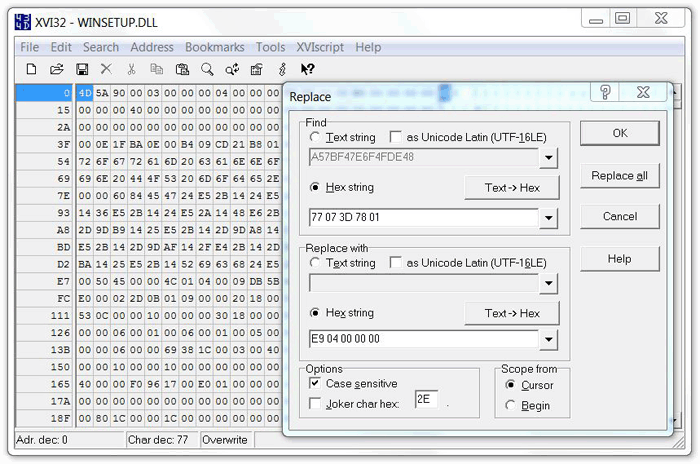
─ En el menú Buscar/Reemplazar (Search/Replace) introduce en Buscar la cadena: 77 07 3D 78 01 y en Reemplazar: E9 04 00 00 00.
Fíjate en la imagen más abajo y haz que todos los parámetros queden similares.
─ Es todo, acepta, cierra el programa, guarda los cambios y reemplaza el archivo modificado por el original en la carpeta de instalación.
─ Cópialo a otro directorio, por ejemplo el Escritorio.
─ Abre XVI32, en el menú Archivo/Abrir (File/Open) busca el archivo winsetup.dll en el lugar donde tienes la copia y ábrela en el programa.
─ En el menú Buscar/Reemplazar (Search/Replace) introduce en Buscar la cadena: 77 07 3D 78 01 y en Reemplazar: E9 04 00 00 00.
Fíjate en la imagen más abajo y haz que todos los parámetros queden similares.
─ Es todo, acepta, cierra el programa, guarda los cambios y reemplaza el archivo modificado por el original en la carpeta de instalación.
Páginas relacionadas
Instalar dos sistemas operativos en tu PC, Windows XP y Windows 7
Como instalar Windows 8 en un equipo que ya tiene instalado Windows 7
Como instalar Windows 8, guía de instalación con todos los pasos
Habilitar el menú para el inicio dual de dos sistemas operativos
Como actualizar los drivers o controladores después de instalar Windows
Como crear particiones y dar formato a los discos duros en Windows
Como reparar y recuperar una instalación dañada de Windows.
Como instalar Windows 8 en un equipo que ya tiene instalado Windows 7
Como instalar Windows 8, guía de instalación con todos los pasos
Habilitar el menú para el inicio dual de dos sistemas operativos
Como actualizar los drivers o controladores después de instalar Windows
Como crear particiones y dar formato a los discos duros en Windows
Como reparar y recuperar una instalación dañada de Windows.