
Configuración, guía, trucos y secretos del iPhone y del iTouch
Recopilación de tips y consejos útiles para navegar en internet, escribir, enviar SMS, emails, hacer llamadas, oír música, cosas interesantes, ocultas y desconocidas que facilitan el uso y manejo de estos dispositivos.
El iPhone es uno de los dispositivos más útiles, más versátiles y lleno de opciones que facilitan su empleo, así piensan los que lo poseen y han explorado todas sus funciones.
Si tienes uno de ellos o un iTouch, seguramente encontrarás en esta página algo que no conocías y que te será útil, inclusive aunque lleves tiempo explorando sus posibilidades.
Descubrirás cosas increíbles, curiosas y útiles para su explotación.
Si recién has adquirido uno, los tips que aparecen en la página te ayudarán a conocerlo, manejarlo y explotar sus características.
Te darás de cuenta que has adquirido una computadora en miniatura.
(En el lenguaje del iPhone Tap es presionar la pantalla)
Por ejemplo para acceder a la dirección: http://norfipc.com solo escribe: norfipc, Safari cargará correctamente la dirección solicitada.
Para eso oprime en Safari el botón + y selecciona: "Añadir a pantalla de Inicio", se creará un icono con una previa de la página guardada, lo que te permitirá identificarla fácilmente.
Dicha imagen será guardada en la Galería de fotos o Carrete.
La imagen capturada se guardará en la galería de fotos o Carrete.
El teclado inteligente del iPhone hace sugerencias en caso de escribir mal una palabra, para aceptarla solo oprime la barra espaciadora, pulsa la "x" para rechazar la palabra sugerida.
El teclado también "aprende" las palabras nuevas escritas que no están en su diccionario.
No es necesario hacerlo así, solo hay que presionar dos veces seguidas la barra espaciadora para insertarlo y poner en mayúscula la primera letra de la palabra que escribirás a continuación.
Cuidado con presionar la "x" encina del icono porque así lo eliminarás.
En el iPhone al cerrar las aplicaciones se mantienen en memoria para facilitar que se inicien rápidamente al usuario necesitarlas nuevamente.
Para cerrarlas completamente haz lo siguiente:
Para que el GPS muestre tu ubicación en el mapa, si en tu caso no funciona haz lo siguiente:
De forma similar para solo oír el sonido de un video, presiona la tecla de bloqueo para poner el iPhone en modo de reposo y seguidamente oprime dos veces seguidas el botón de Inicio para mostrar los controles del iPod.
Haz lo siguiente:
Este número es el nivel de recepción, medido en decibeles, en la medida que más se acerque a 0 dB, más fuerte es la señal.
Para cambiar a barras solo pulsa sobre los números.
También tendrás la opción de conocer múltiples datos técnicos como las torres disponibles, frecuencia, etc.
Para poder disponer de esta opción a partir de ahora, haz lo siguiente:
Ajustes -> General -> Información.
Posee un formato similar al siguiente: "86920GFJY7H".
Obvia las primeras dos cifras, las otras de este ejemplo dicen que se fabricó en la semana 20 del año 2009.
Haz lo siguiente:
Puede ser una opción muy útil en los casos que tenemos el teléfono en vibración y no lo tenemos directamente encima.
Para activarlo haz lo siguiente:
Si tienes uno de ellos o un iTouch, seguramente encontrarás en esta página algo que no conocías y que te será útil, inclusive aunque lleves tiempo explorando sus posibilidades.
Descubrirás cosas increíbles, curiosas y útiles para su explotación.
Si recién has adquirido uno, los tips que aparecen en la página te ayudarán a conocerlo, manejarlo y explotar sus características.
Te darás de cuenta que has adquirido una computadora en miniatura.
En los tips que se relacionan más abajo, se refiere como botón de Bloqueo el que se encuentra en la parte superior del iPhone, que permite apagarlo y encenderlo, también conocido como Power.
El botón de Inicio el que está en la parte inferior al frente.
El botón de Inicio el que está en la parte inferior al frente.
Navegación con el iPhone
Como desplazarse en la misma página
Para desplazarse verticalmente por la pagina no es necesario arrastrar, solo hay que dar doble tap en la parte superior o inferior de la página, dependiendo a donde se quiera ir.(En el lenguaje del iPhone Tap es presionar la pantalla)
Como dirigirse al comienzo de la página
En páginas largas no es necesario arrastrar para dirigirse al comienzo, solo se debe hacer doble tap en la barra superior del navegador, la misma donde se encuentra el reloj y el nivel de la batería.Navegación rápida en internet
Al acceder regularmente a sitios que utilizan el dominio terminado en .com no es necesario ingresarlo, así como tampoco el protocolo.Por ejemplo para acceder a la dirección: http://norfipc.com solo escribe: norfipc, Safari cargará correctamente la dirección solicitada.
Guardar páginas favoritas en la pantalla para un acceso más rápido
Tus paginas preferidas puedes guardarlas en la lista de Favoritos, pero también existe la opción de guardarlas en la pantalla del iPhone.Para eso oprime en Safari el botón + y selecciona: "Añadir a pantalla de Inicio", se creará un icono con una previa de la página guardada, lo que te permitirá identificarla fácilmente.
Opciones al presionar un link o vínculo
A diferencia de los navegadores de escritorio, Safari da la opción al presionar un link y mantenerlo oprimido, de mostrar la dirección URL a la que conduce, además muestra un menú con la opción de abrirlo o de abrirlo en una nueva pestaña.Como guardar imágenes de las páginas web
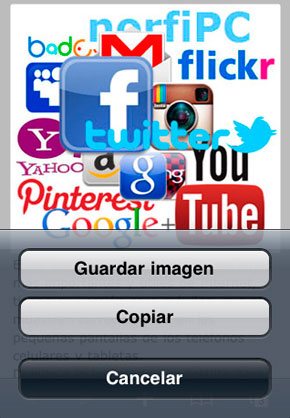
Para guardar una imagen de una página solo es necesario presionarla por unos segundos sin soltar, seguidamente aparecerá un menú con la opción de guardar la imagen.Dicha imagen será guardada en la Galería de fotos o Carrete.
Como hacer capturas de pantalla o fotos de lo que se muestra en el iPhone
Para lograrlo solo es necesario presionar y mantener el botón de Inicio y entonces presionar una sola vez el botón de bloqueo.La imagen capturada se guardará en la galería de fotos o Carrete.
Uso del teclado del iPhone
El teclado inteligente del iPhone hace sugerencias en caso de escribir mal una palabra, para aceptarla solo oprime la barra espaciadora, pulsa la "x" para rechazar la palabra sugerida.
El teclado también "aprende" las palabras nuevas escritas que no están en su diccionario.
• Para editar texto haz tap sobre él, para cambiar la posición del punto de inserción, mantén el dedo para mostrar la lupa. Desliza el dedo para mover el punto de inserción al lugar exacto y entonces haz el cambio necesario mediante el teclado.
• Al escribir texto para copiar una palabra, pulsa dos veces encima para seleccionarla.
• Para copiar palabras o frases en una página web, toca la pantalla y mantén el dedo para seleccionarlas.
• Al escribir texto para copiar una palabra, pulsa dos veces encima para seleccionarla.
• Para copiar palabras o frases en una página web, toca la pantalla y mantén el dedo para seleccionarlas.
Como insertar un punto al final de una frase o palabra
El punto es uno de los caracteres más empleados, pero para insertarlo es necesario buscarlo en el otro teclado, el que tiene los números.No es necesario hacerlo así, solo hay que presionar dos veces seguidas la barra espaciadora para insertarlo y poner en mayúscula la primera letra de la palabra que escribirás a continuación.
Opciones de la tecla Shift
Para escribir una palabra en mayúscula prueba de la siguiente forma:
• Oprime la tecla Shift y sin soltarla arrastra el dedo hasta la tecla de la letra a capitalizar, suéltala entonces.
Otra opción similar, pero aún más útil:
• Si tienes necesidad de insertar un carácter que se encuentra en otro teclado, selecciona el botón del teclado necesario y sin soltarlo arrastra el dedo hasta el carácter que necesitas insertar, entonces suéltalo, volverás automáticamente el teclado anterior, el de las letras y podrás seguir escribiendo.
Otra opción similar, pero aún más útil:
• Si tienes necesidad de insertar un carácter que se encuentra en otro teclado, selecciona el botón del teclado necesario y sin soltarlo arrastra el dedo hasta el carácter que necesitas insertar, entonces suéltalo, volverás automáticamente el teclado anterior, el de las letras y podrás seguir escribiendo.
Como escribir diferentes terminaciones de dominio
Al mantenerse presionada la tecla.com, se mostrará una burbuja con otras opciones de dominio para seleccionarlas.Como usar una fuente diferente en las notas del iPhone
¿Aburrido de la misma fuente en las notas?
➔ Ve a Ajustes -> General -> Teclado -> Teclados internacionales, escoge: Japonés -> QWERTY
➔ Ve a Notas y en la esfera al lado de la barra espaciadora escoge el idioma japonés, comienza a escribir y cambiará la fuente.
➔ Ve a Notas y en la esfera al lado de la barra espaciadora escoge el idioma japonés, comienza a escribir y cambiará la fuente.
Ir a la primera pantalla
Si tienes varias aplicaciones instaladas, tendrás varias pantallas llenas de iconos, para ir rápidamente a la primera de ellas solo oprime el botón de Inicio.Mover y ordenar los iconos del escritorio
Para ordenar y cambiar el orden de los iconos en las pantallas, mantén presionado un ícono, empezarán a vibrar todos, en ese momento los puedes mover y cambiar de posición ya sea en el escritorio o en la barra inferior.Cuidado con presionar la "x" encina del icono porque así lo eliminarás.
Como reiniciar el iPhone
Para reiniciar solo mantén presionados los botones de bloqueo y el de Inicio.Como cerrar una aplicación bloqueada en el iPhone
Para cerrar una aplicación que no responde, presiona el botón de Inicio durante cinco segundos. Esto la cerrará pero permanecerá en memoria.En el iPhone al cerrar las aplicaciones se mantienen en memoria para facilitar que se inicien rápidamente al usuario necesitarlas nuevamente.
Para cerrarlas completamente haz lo siguiente:
Presiona el botón de bloqueo y no lo sueltes hasta que aparezca la pantalla de apagar, entonces suéltalo y presiona ahora el botón de Inicio hasta que se muestre la pantalla normal.
Como cancelar una llamada entrante en el iPhone
Solo es necesario oprimir dos veces el botón de bloqueo, la primera vez silencias el timbre, la segunda cancelas la llamada o la envías al buzón de voz en caso de que lo tengas activado.Mostrar la localización en el mapa en el iPhone
Para que el GPS muestre tu ubicación en el mapa, si en tu caso no funciona haz lo siguiente:
• Ve a: Ajustes -> General -> Internacional.
• En Región selecciona: España.
• Asegúrate de tener habilitada la Localización.
No es necesario que para que el GPS funcione tener instalada una tarjeta SIM, solo que haya visibilidad con el exterior.• En Región selecciona: España.
• Asegúrate de tener habilitada la Localización.
Al oír música en el iPhone
Como mostrar los controles del iPod
Al oír música en el iPhone, puede cerrarse la aplicación que lógicamente el iPod continuará reproduciéndola, pero en caso de querer acceder a los controles no es necesario abrir la aplicación de nuevo, solo presiona dos veces seguidas el botón de Inicio.De forma similar para solo oír el sonido de un video, presiona la tecla de bloqueo para poner el iPhone en modo de reposo y seguidamente oprime dos veces seguidas el botón de Inicio para mostrar los controles del iPod.
Avanzar o retroceder en una canción
Dejando oprimido cualquiera de los botones de Próximo y Anterior, es posible avanzar o retroceder rápidamente en la misma canción.Trucos para redes y conexiones en el iPhone
Comprobar la intensidad exacta de la señal recibida en el iPhone
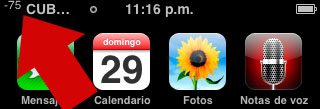
El iPhone indica con unas barras la fortaleza de la señal lo que no es nada exacto, existe un método de conocer el nivel de la señal expresado en decibeles (dBm), es decir de forma numérica.Haz lo siguiente:
• Marca en el teléfono el número: *3001#12345#* y presionar el botón de llamar.
• El iPhone comprobará ahora la fortaleza de la señal recibida, las barras que normalmente lo indican han sido reemplazadas por un número.
• El iPhone comprobará ahora la fortaleza de la señal recibida, las barras que normalmente lo indican han sido reemplazadas por un número.
Este número es el nivel de recepción, medido en decibeles, en la medida que más se acerque a 0 dB, más fuerte es la señal.
Para cambiar a barras solo pulsa sobre los números.
También tendrás la opción de conocer múltiples datos técnicos como las torres disponibles, frecuencia, etc.
Para poder disponer de esta opción a partir de ahora, haz lo siguiente:
• Presiona el botón para apagar el teléfono hasta ver la barra de apagado, no lo apagues.
• Usa el botón de inicio y déjalo presionado hasta cerrar la aplicación.
Lee mas informacion sobre Field Test en: Códigos secretos del iPhone
• Usa el botón de inicio y déjalo presionado hasta cerrar la aplicación.
Varios trucos para el iPhone
¿Cómo saber la fecha de fabricación del iPhone?
La fecha en que se ensambló el iPhone que usas, aparece en el número de serie que puedes ver en:Ajustes -> General -> Información.
Posee un formato similar al siguiente: "86920GFJY7H".
Obvia las primeras dos cifras, las otras de este ejemplo dicen que se fabricó en la semana 20 del año 2009.
Mejorar la sensibilidad del botón de inicio del iPhone
Cuando debido al uso constante, el botón de inicio del iPhone (botón Home) se vuelve algo torpe, podemos recalibrarlo de una forma sencilla, los resultados son maravillosos.Haz lo siguiente:
• Abre cualquiera aplicación, puede ser por ejemplo el navegador.
• Sin cerrar la aplicación, presiona el botón de encendido (también conocido como Power o botón de bloqueo) hasta que aparezca el Slide para apagar el iPhone.
• Sin deslizar el dedo por el Slide, suelta el botón de encendido y presiona de nuevo el botón Home, déjalo presionado hasta que se muestre la pantalla de inicio en el iPhone.
• Prueba el funcionamiento del botón ¡y sorpréndete!
• Sin cerrar la aplicación, presiona el botón de encendido (también conocido como Power o botón de bloqueo) hasta que aparezca el Slide para apagar el iPhone.
• Sin deslizar el dedo por el Slide, suelta el botón de encendido y presiona de nuevo el botón Home, déjalo presionado hasta que se muestre la pantalla de inicio en el iPhone.
• Prueba el funcionamiento del botón ¡y sorpréndete!
Cómo activar alertas en el iPhone con el flash de la cámara
Es posible usar el flash que el iPhone incorpora en la cámara, para para alertarnos cuando entre una llamada, un correo o mensaje SMS.Puede ser una opción muy útil en los casos que tenemos el teléfono en vibración y no lo tenemos directamente encima.
Para activarlo haz lo siguiente:
• Ve a la Configuración
• General.
• Accesibilidad.
• Busca: "Alertas con Flash LED"
Listo. Puedes usar este truco si tienes iOS 5 y también en el nuevo iOS 6.• General.
• Accesibilidad.
• Busca: "Alertas con Flash LED"
Páginas relacionadas
✓ Como copiar música y canciones al iPhone o iPad con iTunes
✓ Como usar Prueba de Campo (Fiel Test) en el iPhone
✓ Todas las versiones del sistema operativo iOS de Apple
✓ iPhone, características de todos los modelos
✓ Diccionario de términos técnicos del iPhone, iTouch y el iPad
✓ Códigos secretos y ocultos de los teléfonos celulares
✓ Rutas y ubicación de los archivos, datos e información en el iPhone
✓ Como usar Prueba de Campo (Fiel Test) en el iPhone
✓ Todas las versiones del sistema operativo iOS de Apple
✓ iPhone, características de todos los modelos
✓ Diccionario de términos técnicos del iPhone, iTouch y el iPad
✓ Códigos secretos y ocultos de los teléfonos celulares
✓ Rutas y ubicación de los archivos, datos e información en el iPhone