
Ver el historial de los navegadores Chrome, Edge, Safari y Firefox
Como acceder en los navegadores web más utilizados, al historial de navegación, para ver y conocer las últimas páginas y sitios web visitados. Aplicaciones para ver y listar el historial completo guardado.
Todos los navegadores web guardan y registran en archivos temporales llamados el Historial, información sobre las páginas a las que ha accedido el usuario.
Estos datos se van acumulando hasta que se eliminan a petición del usuario, para liberar espacio o aligerar la carga del programa, ya que con el tiempo esta base de datos va aumentando de tamaño y restándole rendimiento al navegador.
Ver el Historial permite disponer de estadísticas exactas de todos los lugares visitados, facilita en caso de que compartas el uso de tu computadora, poder verificar y controlar los sitios y páginas web a los cuales han accedido las otras personas.
También hace posible identificar direcciones de sitios accedido con anterioridad, que nos interesan y no recordamos el nombre.
En este artículo detallamos como conocer el historial de navegación, en los principales navegadores.
Como ver el historial del navegador Google Chrome
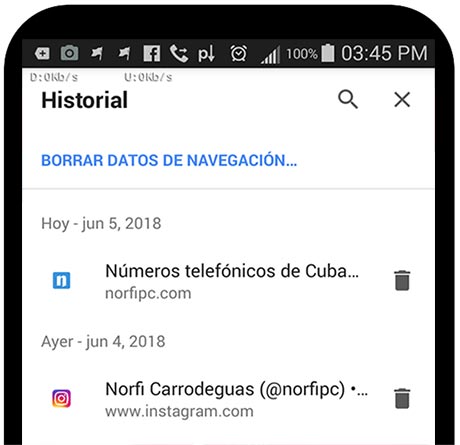
En Google Chrome usa cualquiera de los siguientes métodos:
• Accede a las Opciones en el icono de la llave en la esquina superior derecha, en el menú veras disponible el Historial.
• Utiliza las teclas CTRL+H.
• Escribe o copia y pega en la barra de direcciones: chrome://history/ y oprime Enter.
En Google Chrome puedes buscar en el contenido del Historial, además seleccionar páginas y mediante la opción Editar elementos eliminarlas si deseas que no se muestren más.
Si lo deseas puedes navegar en Google Chrome usando el modo incognito que permite navegar sin guardar ningún dato de la sesión de exploración, como cookies, archivos temporales de Internet, historial y otros datos.
Para navegar usando el modo incognito usa las teclas Ctrl+Shift+N
Más información en: Trucos y consejos para Google Chrome, modos y formas de usar el navegador web.
• Utiliza las teclas CTRL+H.
• Escribe o copia y pega en la barra de direcciones: chrome://history/ y oprime Enter.
En Google Chrome puedes buscar en el contenido del Historial, además seleccionar páginas y mediante la opción Editar elementos eliminarlas si deseas que no se muestren más.
Si lo deseas puedes navegar en Google Chrome usando el modo incognito que permite navegar sin guardar ningún dato de la sesión de exploración, como cookies, archivos temporales de Internet, historial y otros datos.
Para navegar usando el modo incognito usa las teclas Ctrl+Shift+N
Más información en: Trucos y consejos para Google Chrome, modos y formas de usar el navegador web.
Como ver el historial de los navegadores Microsoft Edge o Internet Explorer
En el moderno navegador Microsoft Edge, al igual que en otros navegadores, podemos enmplear las teclas CONTROL + H, para abrir la ventana del Historial en un panel lateral.
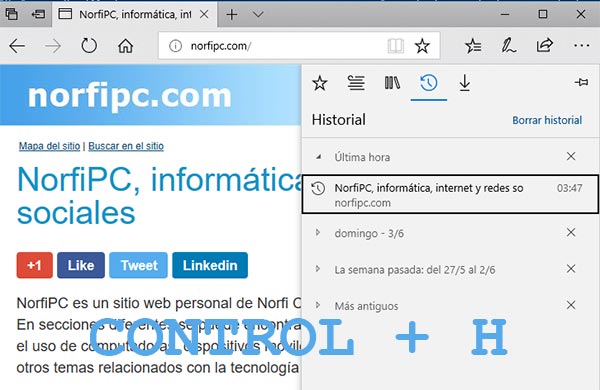
En Internet Explorer, utiliza las teclas CTRL+SHIFT+H para acceder al historial.
También es posible acceder a la carpeta donde se guarda y manualmente revisar los archivos almacenados, la ruta a la carpeta es:
C:\Users\%username%\AppData\Local\Microsoft\Windows\History
Otro método es escribir en el cuadro de Inicio: shell:History y oprimir la tecla Enter, es otra via para acceder a la carpeta anterior pero lamentablemente en ninguno de los dos casos se te mostrará todo.
En Internet Explorer, utiliza las teclas CTRL+SHIFT+H para acceder al historial.
También es posible acceder a la carpeta donde se guarda y manualmente revisar los archivos almacenados, la ruta a la carpeta es:
C:\Users\%username%\AppData\Local\Microsoft\Windows\History
Otro método es escribir en el cuadro de Inicio: shell:History y oprimir la tecla Enter, es otra via para acceder a la carpeta anterior pero lamentablemente en ninguno de los dos casos se te mostrará todo.
Como ver el historial del navegador Firefox
En el navegador Firefox existen varias formas de ver el Historial, utiliza cualquiera de las siguientes:
• Usa las teclas: CRTL+H para ver el Historial en la barra lateral.
• Usa las teclas: CRTL+SHIFT+H para ver el Historial en una nueva ventana independiente.
• Usa la dirección: chrome://browser/content/history/history-panel.xul y presiona la tecla Enter.
Encontrarás las páginas accedidas organizadas por días, aunque también las podrás organizar por fecha, por sitios o por número de visitas.
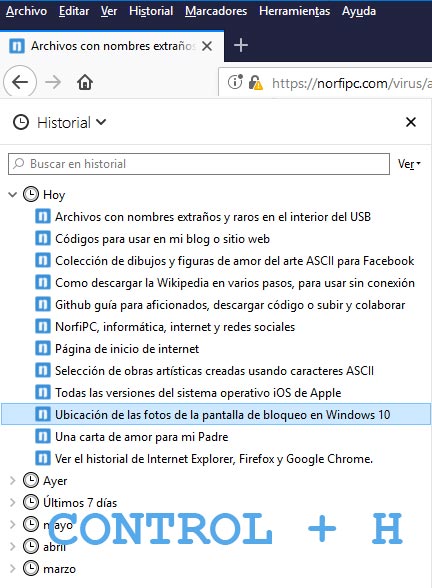
Firefox al igual que los otros navegadores permite realizar búsquedas en el Historial.
Más información en: Métodos abreviados del teclado del navegador Firefox
• Usa las teclas: CRTL+SHIFT+H para ver el Historial en una nueva ventana independiente.
• Usa la dirección: chrome://browser/content/history/history-panel.xul y presiona la tecla Enter.
Encontrarás las páginas accedidas organizadas por días, aunque también las podrás organizar por fecha, por sitios o por número de visitas.
Firefox al igual que los otros navegadores permite realizar búsquedas en el Historial.
Más información en: Métodos abreviados del teclado del navegador Firefox
Crear un acceso directo para abrir la carpeta del Historial de Windows
1- Clic derecho en el escritorio y escoge Nuevo ->Acceso directo.
2- En "Escriba la ubicación del elemento" copia y pega lo siguiente:
explorer.exe /e,C:\Users\%username%\AppData\Local\Microsoft\Windows\History
3- Sigue los pasos del asistente, al final el acceso directo creado tendrá el nombre: explorer.exe, cámbiale el nombre por: Historial.
En todos los casos la información que se muestra se reduce a la dirección web a la que se accedió, pero ningún otro dato, aunque en estos archivos queda registrada mucha otra información como veremos más adelante.2- En "Escriba la ubicación del elemento" copia y pega lo siguiente:
explorer.exe /e,C:\Users\%username%\AppData\Local\Microsoft\Windows\History
3- Sigue los pasos del asistente, al final el acceso directo creado tendrá el nombre: explorer.exe, cámbiale el nombre por: Historial.
Más información en: Internet Explorer ver la información y datos almacenados por el navegador
 Carga en el siguiente vinculo una infografía en la que se muestra de forma visual, como ver el Historial en los 5 principales navegadores web.
Ver infografía: Como ver el Historial de páginas guardadas por el navegador web
Aplicaciones para extraer y analizar el Historial guardado por los navegadores web
En el sitio web de NirSoft en http://www.nirsoft.net/, entre las múltiples utilidades para Windows que se ofrecen, están las siguientes aplicaciones que permiten ver y analizar todos los datos que contiene el historial guardado por los principales navegadores web.
Puedes descargarlas de forma gratis en dicho sitio web.
IEHistoryView
IEHistoryView permite ver el historial de Internet Explorer. Cada vez que escribe una dirección URL en la barra de direcciones o hace clic en un enlace en el navegador Internet Explorer, la dirección URL se agrega automáticamente al archivo de índice del historial.
Cuando se escribe una secuencia de caracteres en la barra de direcciones de Internet Explorer automáticamente te sugiere todas las URL que comienza con una secuencia de caracteres que ha escrito (a menos que la característica Autocompletar para direcciones Web se deshabilite). Sin embargo, Internet Explorer no le permite ver y editar la lista de URL que almacena dentro del archivo del historial.
IEHistoryView lee toda la información del archivo en el equipo, y muestra la lista de todas las URL que ha visitado en los últimos días. También le permite seleccionar una o varias direcciones URL, y luego eliminarlas del archivo o guardarlas en texto, HTML o XML.
Además, se le permite ver la lista de URL visitadas de perfiles de usuario en su computadora, e incluso acceder a la lista de URL visitadas en un equipo remoto, al tiempo que tiene permiso para acceder al archivo del historial.
Descargar IEHistoryView en: http://www.nirsoft.net/utils/iehv.html
IEHistoryView permite ver el historial de Internet Explorer. Cada vez que escribe una dirección URL en la barra de direcciones o hace clic en un enlace en el navegador Internet Explorer, la dirección URL se agrega automáticamente al archivo de índice del historial.
Cuando se escribe una secuencia de caracteres en la barra de direcciones de Internet Explorer automáticamente te sugiere todas las URL que comienza con una secuencia de caracteres que ha escrito (a menos que la característica Autocompletar para direcciones Web se deshabilite). Sin embargo, Internet Explorer no le permite ver y editar la lista de URL que almacena dentro del archivo del historial.
IEHistoryView lee toda la información del archivo en el equipo, y muestra la lista de todas las URL que ha visitado en los últimos días. También le permite seleccionar una o varias direcciones URL, y luego eliminarlas del archivo o guardarlas en texto, HTML o XML.
Además, se le permite ver la lista de URL visitadas de perfiles de usuario en su computadora, e incluso acceder a la lista de URL visitadas en un equipo remoto, al tiempo que tiene permiso para acceder al archivo del historial.
Descargar IEHistoryView en: http://www.nirsoft.net/utils/iehv.html
MozillaHistoryView
MozillaHistoryView es una pequeña utilidad que lee el historial (history.dat) de los navegadores Firefox, Mozilla y Netscape, y muestra la lista de todas las páginas Web visitadas en los últimos días con todos los detalles.
Descargar MozillaHistoryView en: http://www.nirsoft.net/utils/mozilla_history_view.html
MozillaHistoryView es una pequeña utilidad que lee el historial (history.dat) de los navegadores Firefox, Mozilla y Netscape, y muestra la lista de todas las páginas Web visitadas en los últimos días con todos los detalles.
Descargar MozillaHistoryView en: http://www.nirsoft.net/utils/mozilla_history_view.html
ChromeHistoryView
ChromeHistoryView es una pequeña utilidad que lee el archivo del historial de Google Chrome y muestra la lista de las últimas páginas visitadas, en cada caso muestra la siguiente información: URL, título de la página, fecha de la visita, números de visitas, sitio web de referencia, etc.
Descarga ChromeHistoryView en: http://www.nirsoft.net/utils/chrome_history_view.html
ChromeHistoryView es una pequeña utilidad que lee el archivo del historial de Google Chrome y muestra la lista de las últimas páginas visitadas, en cada caso muestra la siguiente información: URL, título de la página, fecha de la visita, números de visitas, sitio web de referencia, etc.
Descarga ChromeHistoryView en: http://www.nirsoft.net/utils/chrome_history_view.html
Conocer el historial de las búsquedas hechas en Google
Mediante el historial de navegación podemos conocer todas las direcciones de internet a las que se ha accedido con el navegador, pero otro método permite conocer las búsquedas hechas en internet con Google.
Al buscar un término, palabra o frase en Google todas las operaciones quedan registradas y guardadas en los servidores del servicio.
Estos datos se usan para conocer nuestras preferencias y ofrecer resultados que tengan relación con nuestros intereses.
De esa forma podemos conocer si alguien usando nuestro equipo hizo alguna búsqueda, siempre que para eso no se autentifico usando otra cuenta.
Para ver todo el historial de búsquedas guardado solo tenemos que acceder a la siguiente dirección: https://history.google.com/history/
Conoce otras direcciones útiles relacionadas con los servicios que presta Google: Direcciones URL especiales para administrar nuestra cuenta de Google
Páginas relacionadas
✓ Archivos batch para eliminar el historial de los navegadores web
✓ Recuperar y extraer contraseñas guardadas en el navegador Internet Explorer
✓ Recuperar y extraer contraseñas guardadas en el navegador Google Chrome
✓ Recuperar y extraer contraseñas guardadas en el navegador Mozilla Firefox
✓ Como deshabilitar las actualizaciones automáticas en Google Chrome
✓ Instalador completo offline del navegador Google Chrome
✓ Navegadores y exploradores web, características y comparaciones
✓ Recuperar y extraer contraseñas guardadas en el navegador Internet Explorer
✓ Recuperar y extraer contraseñas guardadas en el navegador Google Chrome
✓ Recuperar y extraer contraseñas guardadas en el navegador Mozilla Firefox
✓ Como deshabilitar las actualizaciones automáticas en Google Chrome
✓ Instalador completo offline del navegador Google Chrome
✓ Navegadores y exploradores web, características y comparaciones