
Limpiar las memorias flash y eliminar los archivos autorun.inf de los dispositivos USB
Como limpiar las memorias flash de virus de una forma sencilla, rápida y segura, eliminar los archivos autorun.inf y las carpetas runauto de los USB, discos duros externos o de las unidades de la PC.

A menudo encontramos en las memorias flash, tarjetas de memoria de cámaras o de teléfonos, pendrive de escuchar música, MP4, o en cualquier dispositivo USB de almacenamiento que conectamos a una computadora, unos archivos de nombre: AUTORUN.INF.
¿Que son estos archivos?
Generalmente son acompañantes de muchos virus, tienen la tarea de introducir el virus o malware al equipo, por lo que de encontrarlos esto indicará que en dicho dispositivo existe un virus latente, listo para entrar en acción.
Eliminando dicho archivo autorun.inf del dispositivo, el virus será inofensivo.
¿Cómo eliminar los archivos autorun.inf?
Existen varias opciones para eliminar el archivo autorun.inf de un dispositivo USB, cualquiera que sea, escoge de las siguientes la más adecuada en tu caso.
• Puedes limpiar cualquier dispositivo USB conectado a la computadora desde esta página usando el navegador web, estando conectado a internet.
• Limpiar cualquier dispositivo USB usando un archivo batch o un script que se pueden descargar gratis más abajo en esta misma página.
• Limpiar cualquier dispositivo USB utilizando la consola de CMD o Símbolo del sistema.
• Limpiar cualquier dispositivo USB usando un archivo batch o un script que se pueden descargar gratis más abajo en esta misma página.
• Limpiar cualquier dispositivo USB utilizando la consola de CMD o Símbolo del sistema.
Eliminar los archivos autorun.inf usando un archivo batch o un script
Otra forma de eliminar los archivos autorun.inf, así como los runauto de los dispositivos USB, pero además si se encuentran estos en las unidades del equipo, es descargando un archivo batch o un script, para realizar la tarea sin tener que estar conectado a internet o se necesita hacerlo en otro equipo diferente.
Para eso descárgalos en los vínculos más abajo, descomprímelos y ejecútalos.
Archivo batch para eliminar los archivos autorun.inf
El siguiente archivo batch al ejecutarlo inicia una secuencia de ordenes en MSDOS, que trae consigo la eliminación de cualquier archivo que termine con la extensión .inf, se ejecuta con los atributos /A:R /A:H /A:S, que le indica a la consola de comandos eliminar el archivo aunque sea de solo lectura, este oculto, y de sistema.
Crea el archivo batch usando el siguiente código.
Si tienes dudas lee el siguiente artículo que explica cómo crearlo: Qué son los archivos BATCH o BAT, usos prácticos y como crearlos
:: (c) Norfi 2011 - http://norfipc.com
:: Use at your own risk. No warranty express or implied.
@echo off
echo Este comando eliminara el archivo autorun.inf de tu flash o disco duro.
pause
set/p UNI=Indique la letra de unidad:
DEL %UNI%:\*.INF /F /Q /A:R /A:H /A:S /A:A
echo Hecho
echo.
pause
Script para eliminar los archivos autorun.inf
Código para crear un script en VBScript que hace la misma función y es un método alternativo si te afecta algún virus que pueda desactivar el intérprete de comandos de Windows y que haga que el batch anterior no funcione.
Copia el código a un archivo de texto y guárdalo con la extensión .VBS.
'---------------------------------------------------------
'Original por MyGeekSide
'Modificado por Norfi, Noviembre 2010
'http://norfipc.com/
'--------------------------------------
'Este script borra virus, otros programas maliciosos  y los autorun
'Restaura las claves del registro para ver los archivos ocultos
'--------------------------------------
on Error Resume Next

Dim objShell, objFileSystem, objTextStream, objRegex
Dim colRegexMatches1, colRegexMatches2
Dim nReturnCode
Dim strIpFileText
Dim element, i

Dim Lista
Lista=array("n1de?ect.com","nide?ect.com","nlde?ect.com","j*.bat","m*.com","d*.com","copy.exe","host.exe",_
      "a0*.com","ntdeiect.com","ntdelect.com", "u?de*.com","ntde1ect.com", "x*.com", "tio*.*",_
      "80*.com","semo*.exe","autorun*.*","x*.exe","yl*.exe","qd*.cmd")


Set geekside=WScript.CreateObject("WScript.Shell")
Set objShell = WScript.CreateObject("WScript.Shell")
Set objFileSystem = CreateObject("Scripting.FileSystemObject")

Set objFSO = CreateObject("Scripting.FileSystemObject")
Set colDrives = objFSO.Drives

Wscript.Echo "Se buscará en todos los drivers cualquier objeto malicioso y se eliminará"
Wscript.Echo "El proceso de búsqueda y eliminación puede tardar algunos segundos. Sea paciente por favor."

i=0
For Each objDrive in colDrives
    If objDrive.IsReady = True Then
        nret=geekside.Run("cmd /C attrib -s -h -r "&objDrive.DriveLetter&":\autorun.inf",0,TRUE)
        Set objTextStream = objFileSystem.OpenTextFile(objDrive.DriveLetter&":\autorun.inf",1)
        strIpFileText = objTextStream.ReadAll
        objTextStream.Close
    End If
Next
Set objRegex = new RegExp

objRegex.Pattern = "=\w+(.com|.bat|.exe|.pif|.scr|.svd|.dat|.tmp|.cmd)"
objRegex.Global = True
objRegex.IgnoreCase = True
Set colRegexMatches1 = objRegex.Execute(strIpFileText)
i=0
For Each element In colRegexMatches1
    element = Replace(element,"=","")
    WScript.Echo "Procediendo a borrar objetos maliciosos :" & element
    For Each objDrive in colDrives
        If objDrive.IsReady = True Then
            Wscript.Echo "Limpiar unidad: " & objDrive.DriveLetter

            nret=geekside.Run("cmd /C taskkill /f /im amvo.exe",0,TRUE)
            nret=geekside.Run("cmd /C taskkill /f /im avpo.exe",0,TRUE)

            nret=geekside.Run("cmd /C taskkill /f /im kavo.exe",0,TRUE)

            nret=geekside.Run("cmd /C taskkill /f /im semo2x.exe.tmp",0,TRUE)
            nret=geekside.Run("cmd /C taskkill /f /im semo2x.exe",0,TRUE)
            nret=geekside.Run("cmd /C taskkill /f /im help.exe.tmp",0,TRUE)

            nret=geekside.Run("cmd /C attrib -s -h -r " &objDrive.DriveLetter&":\" & element &"",0,TRUE)
            nret=geekside.Run("cmd /C cd \ & del "&objDrive.DriveLetter&":\" & element & "/f /q /a",0,TRUE)
            nret=geekside.Run("cmd /C cd \ & del "&objDrive.DriveLetter&":\autorun.inf",0,TRUE)

        End If
    Next
    i = i + 1
Next
WScript.Echo "Se procederá a restaurar el registro de sistema para poder ver los archivos Ocultos"

    nret33=geekside.Run("cmd /C reg add HKEY_CURRENT_USER\Software\Microsoft\Windows\CurrentVersion\Explorer\Advanced\ /v Hidden /t REG_DWORD /d 1 /f",0,TRUE)
    nret43=geekside.Run("cmd /C reg add HKEY_CURRENT_USER\Software\Microsoft\Windows\CurrentVersion\Explorer\Advanced\ /v SuperHidden /t REG_DWORD /d 1 /f",0,TRUE)
    nret44=geekside.Run("cmd /C reg add HKEY_CURRENT_USER\Software\Microsoft\Windows\CurrentVersion\Explorer\Advanced\ /v ShowSuperHidden /t REG_DWORD /d 1 /f",0,TRUE)


    nret45=geekside.Run("cmd /C reg add HKEY_LOCAL_MACHINE\Software\Microsoft\Windows\CurrentVersion\Explorer\Advanced\ /v Hidden /t REG_DWORD /d 1 /f",0,TRUE)
    nret46=geekside.Run("cmd /C reg add HKEY_LOCAL_MACHINE\Software\Microsoft\Windows\CurrentVersion\Explorer\Advanced\ /v SuperHidden /t REG_DWORD /d 1 /f",0,TRUE)
    nret47=geekside.Run("cmd /C reg add HKEY_LOCAL_MACHINE\Software\Microsoft\Windows\CurrentVersion\Explorer\Advanced\ /v ShowSuperHidden /t REG_DWORD /d 1 /f",0,TRUE)


    nret34=geekside.Run("cmd /C reg add HKEY_LOCAL_MACHINE\SOFTWARE\Microsoft\Windows\CurrentVersion\Explorer\Advanced\Folder\Hidden\NOHIDDEN\ /v CheckedValue /t REG_DWORD /d 2 /f",0,TRUE)
    nret35=geekside.Run("cmd /C reg add HKEY_LOCAL_MACHINE\SOFTWARE\Microsoft\Windows\CurrentVersion\Explorer\Advanced\Folder\Hidden\NOHIDDEN\ /v DefaultValue /t REG_DWORD /d 2 /f",0,TRUE)


    nret36=geekside.Run("cmd /C reg delete HKEY_LOCAL_MACHINE\SOFTWARE\Microsoft\Windows\CurrentVersion\Explorer\Advanced\Folder\Hidden\SHOWALL\ /v CheckedValue /f",0,TRUE)
    nret37=geekside.Run("cmd /C reg add HKEY_LOCAL_MACHINE\SOFTWARE\Microsoft\Windows\CurrentVersion\Explorer\Advanced\Folder\Hidden\SHOWALL\ /v CheckedValue /t REG_DWORD /d 1 /f",0,TRUE)
    nret38=geekside.Run("cmd /C reg add HKEY_LOCAL_MACHINE\SOFTWARE\Microsoft\Windows\CurrentVersion\Explorer\Advanced\Folder\Hidden\SHOWALL\ /v DefaultValue /t REG_DWORD /d 2 /f",0,TRUE)


    nret39=geekside.Run("cmd /C reg add HKEY_LOCAL_MACHINE\SOFTWARE\Microsoft\Windows\CurrentVersion\Explorer\Advanced\Folder\SuperHidden\ /v CheckedValue /t REG_DWORD /d 0 /f",0,TRUE)
    nret40=geekside.Run("cmd /C reg add HKEY_LOCAL_MACHINE\SOFTWARE\Microsoft\Windows\CurrentVersion\Explorer\Advanced\Folder\SuperHidden\ /v DefaultValue /t REG_DWORD /d 0 /f",0,TRUE)

    nret48=geekside.Run("cmd /C reg add HKEY_LOCAL_MACHINE\SOFTWARE\Microsoft\Windows\CurrentVersion\Explorer\Advanced\Folder\Hidden\ /v Type /t REG_SZ /d Group /f",0,TRUE)

    nret61=geekside.Run("cmd /C reg add HKEY_CURRENT_USER\Software\Microsoft\Windows\CurrentVersion\Policies\Explorer\ /v NoFolderOptions /t REG_DWORD /d 0 /f",0,TRUE)
    nret62=geekside.Run("cmd /C reg add HKEY_LOCAL_MACHINE\SOFTWARE\Microsoft\Windows\CurrentVersion\Policies\Explorer\ /v NoFolderOptions /t REG_DWORD /d 0 /f",0,TRUE)
    nret63=geekside.Run("cmd /C reg add HKEY_CURRENT_USER\Software\Microsoft\Windows\CurrentVersion\Policies\System\ /v DisableRegistryTools /t REG_DWORD /d 0 /f",0,TRUE)


nret78=geekside.Run("cmd /C taskkill /f /im explorer.exe",0,TRUE)
nret79=geekside.Run("cmd /C start explorer.exe",0,TRUE)


For Each objDrive in colDrives
    If objDrive.IsReady = True Then
        For X=0 to UBound(Lista)
            nret=geekside.Run("cmd /C attrib -s -h -r "&objDrive.DriveLetter&":\"&Lista(X)&"",0,TRUE)
            nret=geekside.Run("cmd /C cd \ & del "&objDrive.DriveLetter&":\" &Lista(X)& "/f /q /a",0,TRUE)
        Next
    End If
Next

WScript.Echo "Su PC está limpia y podrá ver todos los archivos ocultos, reinicie su PC"
WScript.Echo ""
WScript. Quit(0
Ninguno de los archivos batch se deben ejecutar desde una memoria USB u otro dispositivo de almacenamiento.
Se deben ejecutar directamente desde carpetas que se encuentren en el disco duro de la PC, por ejemplo El Escritorio.
Eliminar los archivos autorun.inf manualmente con el Símbolo del sistema
Desde el Símbolo del sistema o Consola de CMD, también se puede eliminar fácilmente cualquier tipo de archivo que no se deje borrar.
Para eso haz lo siguiente:
1- Presiona la combinación de teclas Windows + X y en el menú escoge Símbolo del sistema.
2- Abre el explorador o Mi PC y arrastra el directorio o carpeta de la unidad donde se encuentra el archivo autorun.inf que se desea eliminar, encima de la ventana de la consola y suéltalo.
3- Presiona una vez la barra espaciadora para crear un espacio.
4- Escribe en la consola exactamente lo siguiente:
2- Abre el explorador o Mi PC y arrastra el directorio o carpeta de la unidad donde se encuentra el archivo autorun.inf que se desea eliminar, encima de la ventana de la consola y suéltalo.
3- Presiona una vez la barra espaciadora para crear un espacio.
4- Escribe en la consola exactamente lo siguiente:
DEL *.INF /F /Q /A:RHS
¿Que son los archivos autorun.inf y como nos afectan?
Los famosos archivos autorun.inf son pequeños archivos de configuración usados en Windows para indicarle al sistema operativo que acción debe realizar con la unidad de disco donde este archivo se encuentra.
Cuando hablamos de unidad de disco esta puede ser una memoria flash, un teléfono celular, un dispositivo mp3, un disco duro portable o un disco duro interno de nuestra PC.
Windows le asigna una letra distinta a cada uno de ellos al instalarlos y al encontrar un autorun.inf situado en su raíz ejecuta la acción especificada en este.
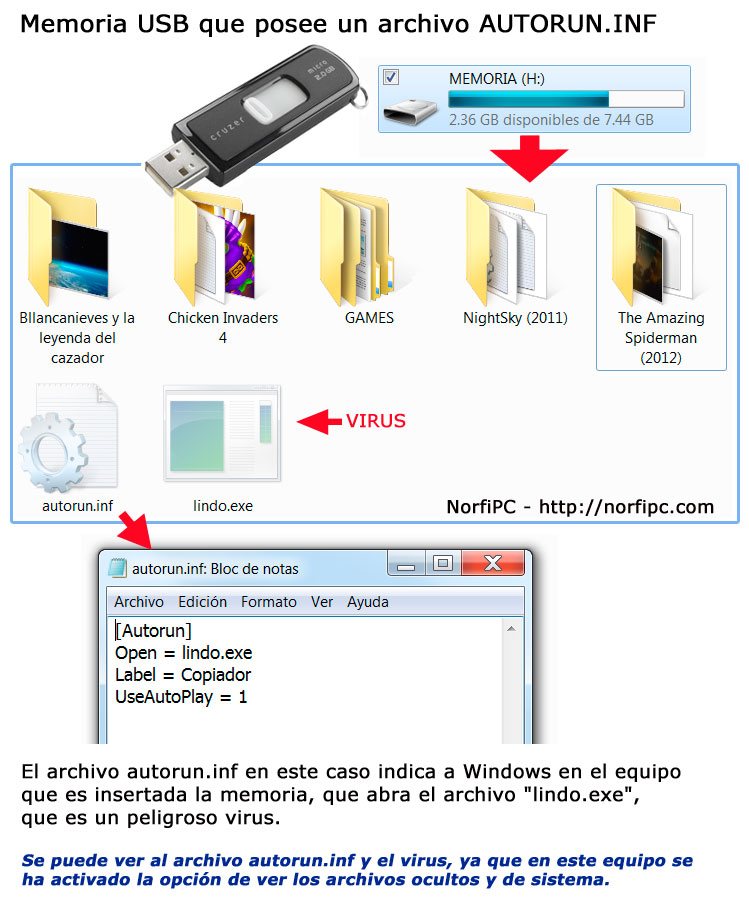
Ejemplo de un archivo AUTORUN.INF
Un archivo AUTORUN.INF hipotético, abierto con el Bloc de notas, puede lucir de la siguiente forma:
[Autorun]
Open = lindo.exe
Label = Copiador
UseAutoPlay = 1
Windows automáticamente sin preguntar nada al dueño de la Laptop o PC donde conectes tu MP3, ejecutará el archivo "lindo.exe", que no es más que un virus que inmediatamente penetrará e infestará la computadora.
Una de las acciones que hará este programa maligno, será la de crear en todos los discos duros disponibles un archivo autorun.inf idéntico al que estaba en tu flash para asegurar su propagación e inicio cuando el sistema cargue estas unidades.
Mira la siguiente imagen.
Esto quiere decir que si traes a casa en tu memoria flash un virus dentro de ella que penetró al insertarla en una PC en tu escuela o tu trabajo, si no tiene el autorun.inf el virus es incapaz por si solo de penetrar en tu sistema.
¿Cómo evitar el efecto del AUTORUN.INF?
Puedes evitar sencillamente el efecto del autorun.inf temporalmente, oprimiendo la tecla Shift al conectar la memoria en la PC y no soltarla durante unos 6 a 8 segundos, no obstante si abres el explorador y das dos clic en el icono de la memoria, se realizará la acción predeterminada.
Los archivos autorun.inf tienen los atributos de oculto, solo lectura y de sistema por lo que al examinar tu memoria flash en el explorador no los verás.
Los antivirus no los detectan al no considerarlos un virus y es lógico ya que son muy usados en aplicaciones que no tienen nada de malignas, por ejemplo el disco instalador de tu sistema operativo o de los drivers de tu PC todos tienen su archivo autorun incluido.
Páginas relacionadas
✓ Tutorial y guías para usar la consola de CMD en Windows
✓ Comandos, archivos batch y scripts para Windows
✓ El nuevo virus Ransomware, lo que debemos saber
✓ Eliminar virus, gusanos, troyanos, spyware en Windows
✓ Como eliminar el virus MUGEN.vbs de una memoria USB y de la PC
✓ Antivirus gratis cuales utilizar, comparaciones de los más efectivos
✓ Malwarebytes, un detector y escáner de virus y malware gratis para Windows
✓ Comandos, archivos batch y scripts para Windows
✓ El nuevo virus Ransomware, lo que debemos saber
✓ Eliminar virus, gusanos, troyanos, spyware en Windows
✓ Como eliminar el virus MUGEN.vbs de una memoria USB y de la PC
✓ Antivirus gratis cuales utilizar, comparaciones de los más efectivos
✓ Malwarebytes, un detector y escáner de virus y malware gratis para Windows